
Chapter 1 of 11
Selamat datang: pilih cara anda bermula
Apa yang Studio lakukan, berapa kosnya (percuma) dan tiga cara untuk bermula.
RumahHQ Studio ialah alat perancangan percuma daripada Golden Sharp Innovation, pembina rumah di Klang, Selangor. Anda melukis susun atur, melihatnya dalam 3D dan mendapat anggaran kos beserta Bil Kuantiti (BQ) yang penuh: senarai kerja item demi item yang dinilai oleh kontraktor. Salinan PDF dihantar ke e-mel anda.
Apa yang percuma, dan apa yang perlukan log masuk
Semuanya percuma. Sesetengah perkara perlukan anda log masuk dahulu, kerana ia disimpan dalam akaun anda atau menggunakan AI:
- Tidak perlu log masuk: melukis, templat, pustaka perabot, paparan 3D, tetapan dan Hubungi Kami.
- Perlu log masuk (kod WhatsApp, kurang seminit): menyimpan reka bentuk dalam akaun anda, penjana susun atur AI dan gambar AI, serta anggaran kos dengan BQ anda.
Seminit pertama anda
Buka editor dan pilih cara untuk bermula
Step 1 of 4
Buka editor
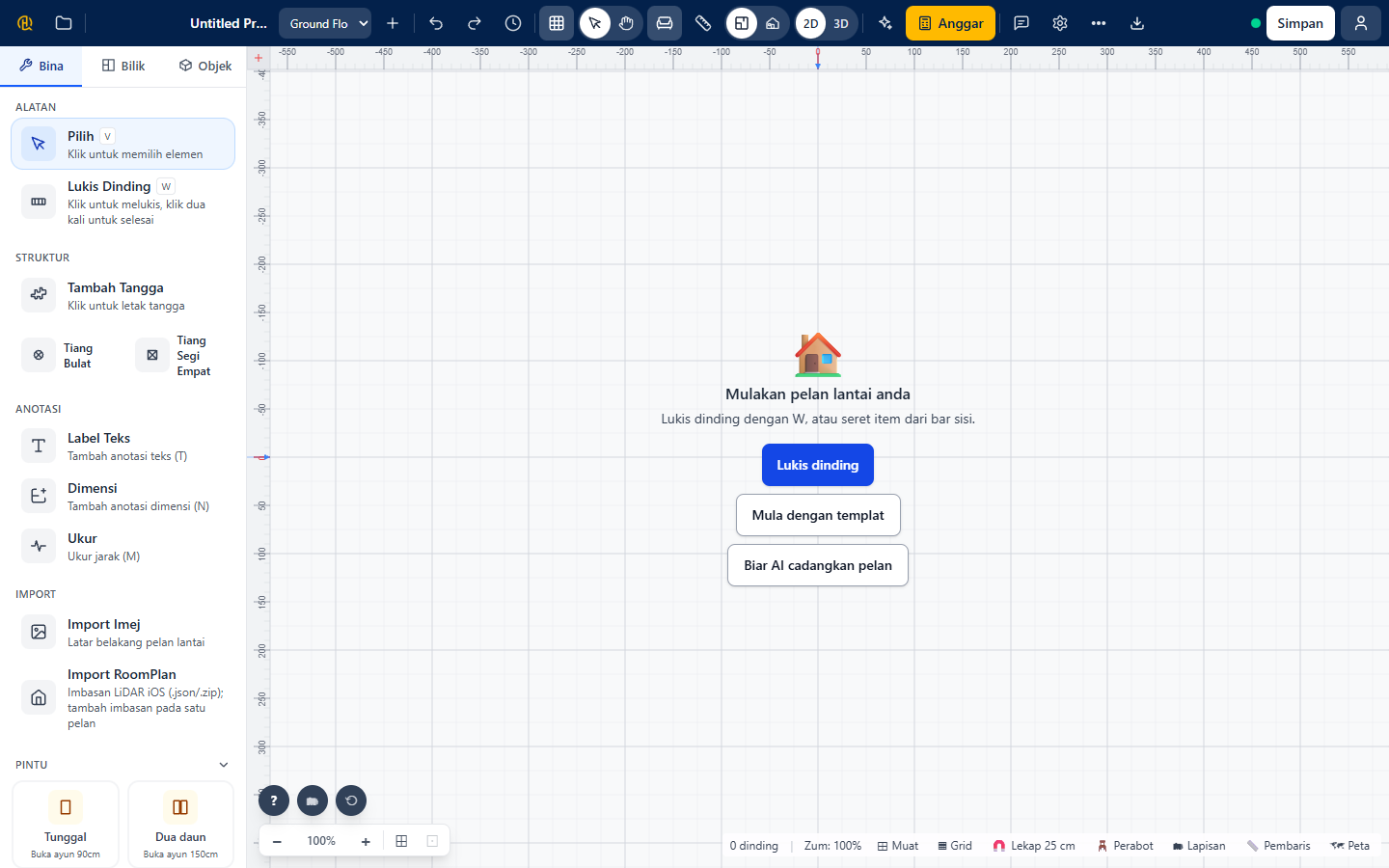
Tekan Buka editor di bawah, atau Mula reka sekarang (percuma) di laman utama. Anda akan sampai ke pelan kosong. Tiada apa diminta daripada anda: tiada pendaftaran, tiada kad.
Pilih satu daripada tiga butang
Pada pelan kosong, Mulakan pelan lantai anda menawarkan tiga permulaan paling pantas:
- Lukis dinding: klik pada pelan untuk meletakkan setiap sudut dinding.
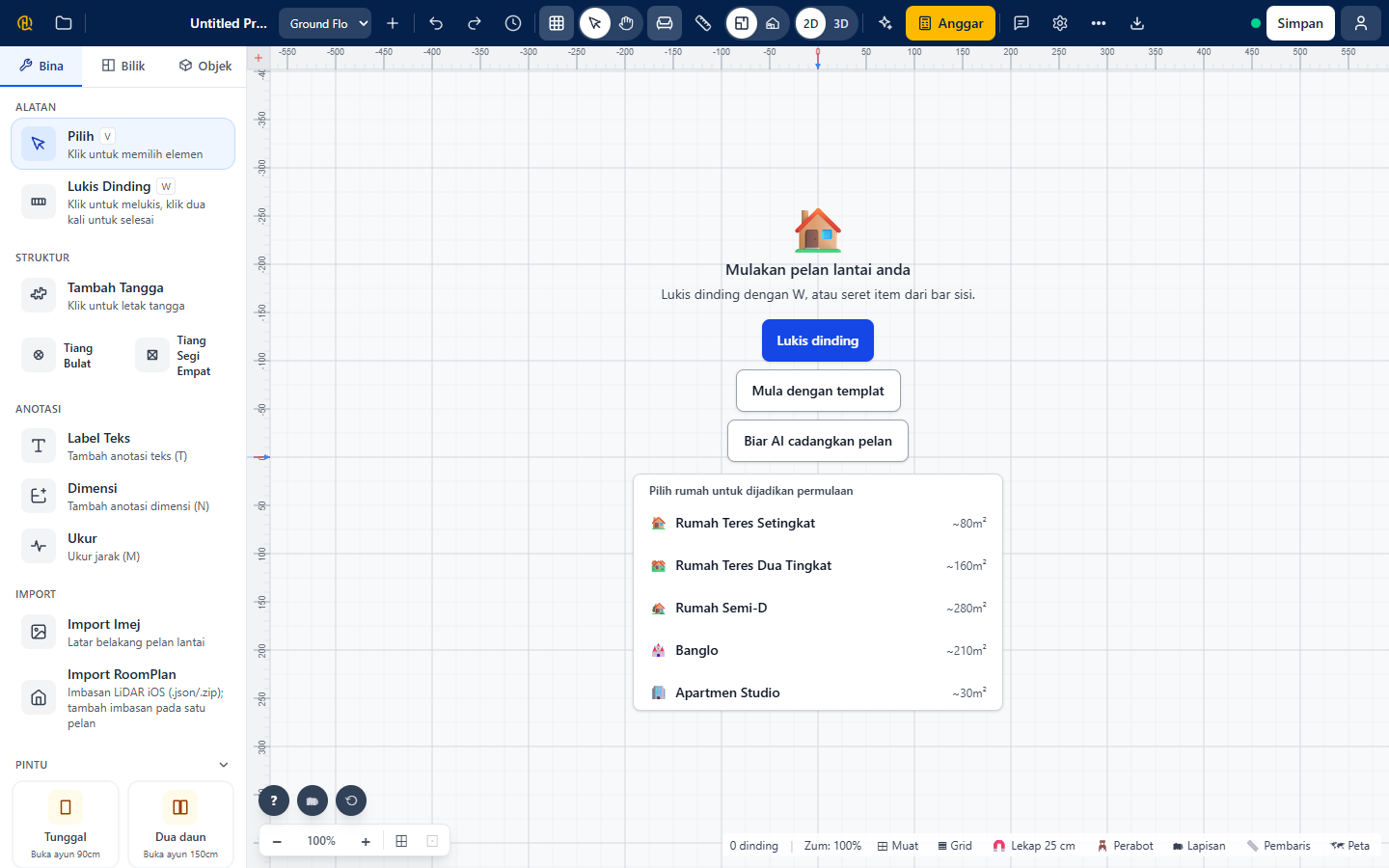
- Mula dengan templat: pilih rumah yang lengkap dan ubah suai.
- Biar AI cadangkan pelan: huraikan lot anda dan biar AI mencadangkan susun atur.
Templat: sebuah rumah dengan satu klik
Pilih Mula dengan templat dan senarai Pilih rumah untuk dijadikan permulaan akan dibuka, dengan saiz setiap susun atur. Ketik satu: ia dibuka dalam editor, sedia diubah bilik demi bilik.
Lukisan anda kekal pada peranti anda
Semua yang anda lukis disimpan dalam pelayar anda, jadi menutup tab tidak menghilangkannya. Untuk membukanya pada peranti lain, simpan ke akaun anda (Bab 7).
Tip: press the left and right arrow keys to move between steps.
Chapter 2 of 11
Log masuk dengan WhatsApp
Tiada kata laluan. Kod 6 digit melalui WhatsApp, hanya apabila anda perlukannya.
Studio tiada kata laluan. Anda log masuk dengan nombor WhatsApp dan kod 6 digit sekali guna. Studio bertanya pada saat anda memerlukannya (apabila anda menyimpan, bertanya AI atau mahu BQ anda) dan sentiasa memberitahu sebabnya.
Log masuk, langkah demi langkah
Step 1 of 4
Studio memberitahu sebabnya
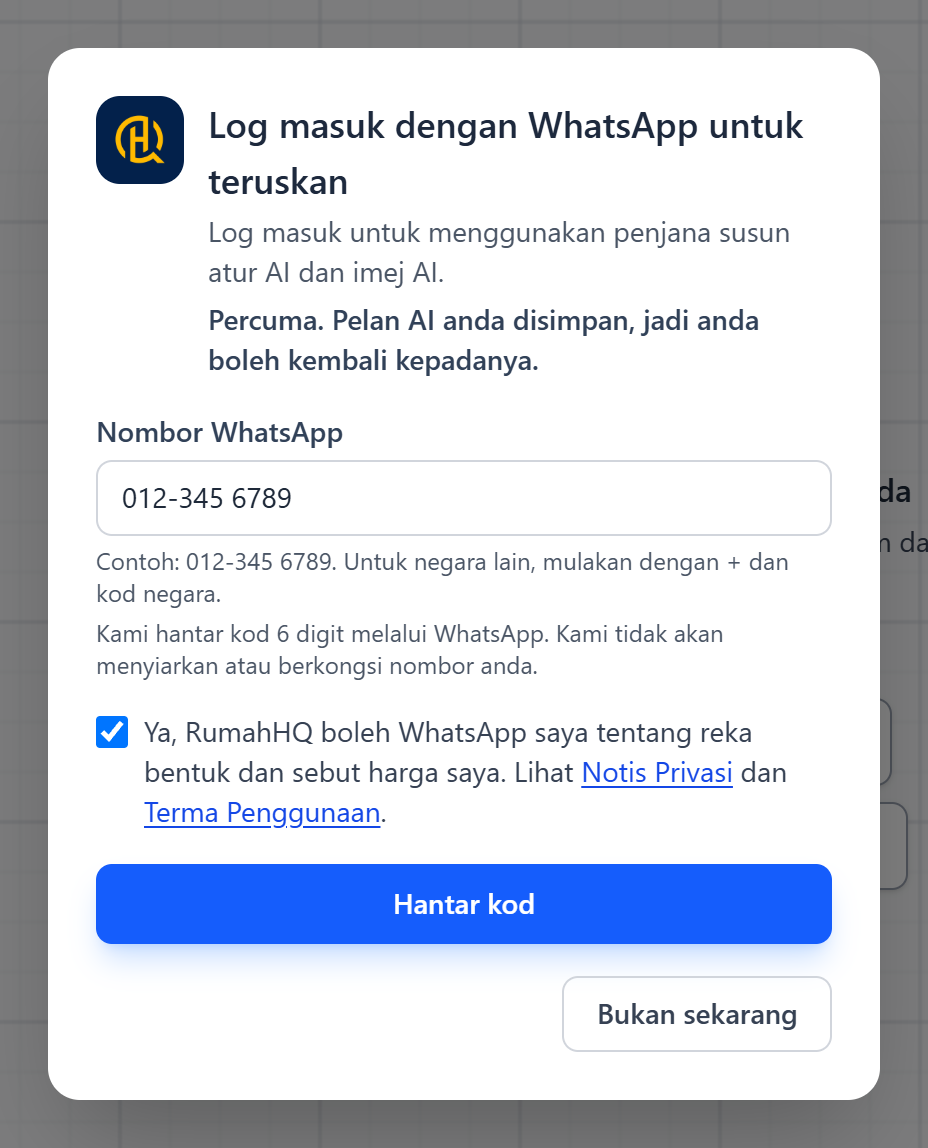
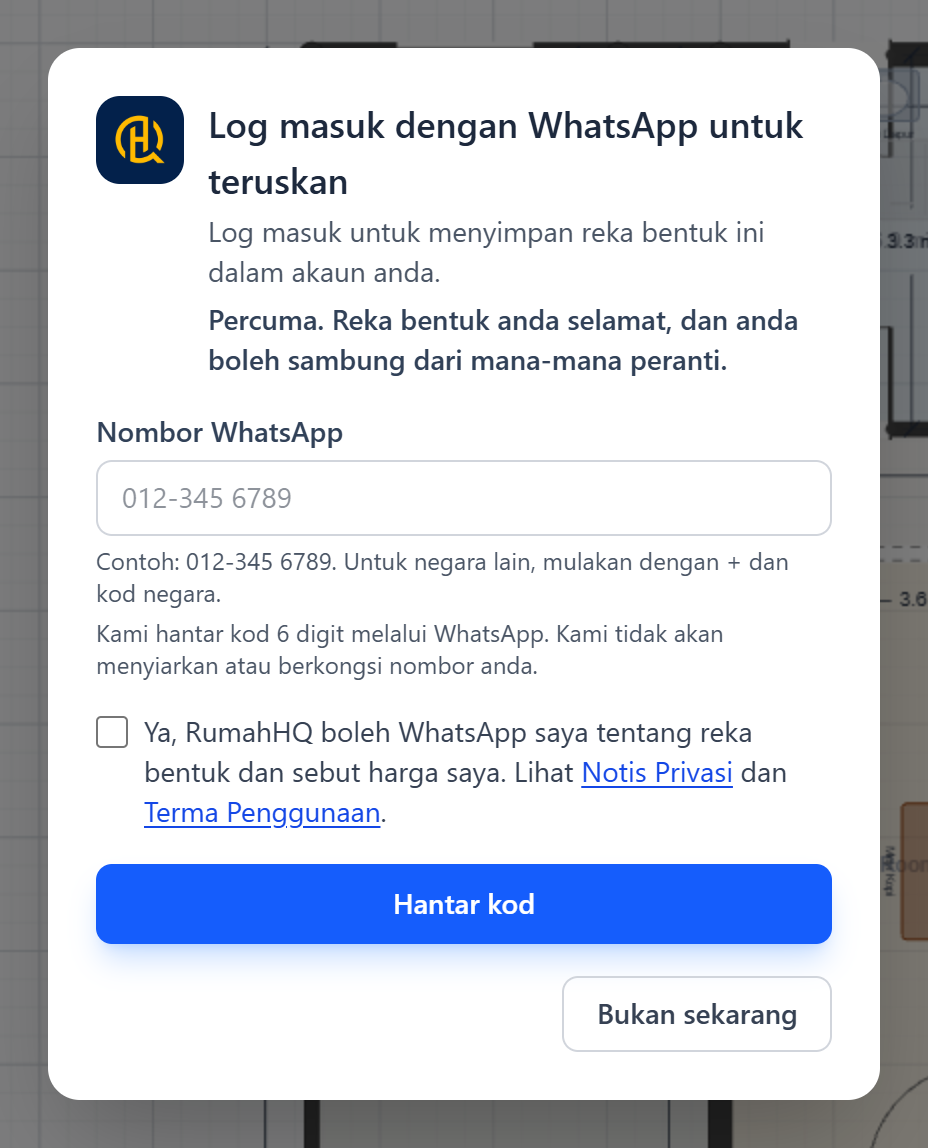
Apabila anda menekan sesuatu yang memerlukan akaun, dialog Log masuk dengan WhatsApp untuk teruskan dibuka. Ia menunjukkan sebabnya, contohnya “Log masuk untuk menggunakan penjana susun atur AI dan imej AI.” Pilih Bukan sekarang untuk kembali melukis.
Masukkan nombor WhatsApp anda
Taip nombor yang anda gunakan pada WhatsApp, contohnya 012-345 6789. Untuk nombor di luar Malaysia, mulakan dengan + dan kod negara. Tandakan kotak yang membenarkan RumahHQ menghubungi anda tentang reka bentuk dan sebut harga anda, kemudian tekan Hantar kod.
Taip kod 6 digit
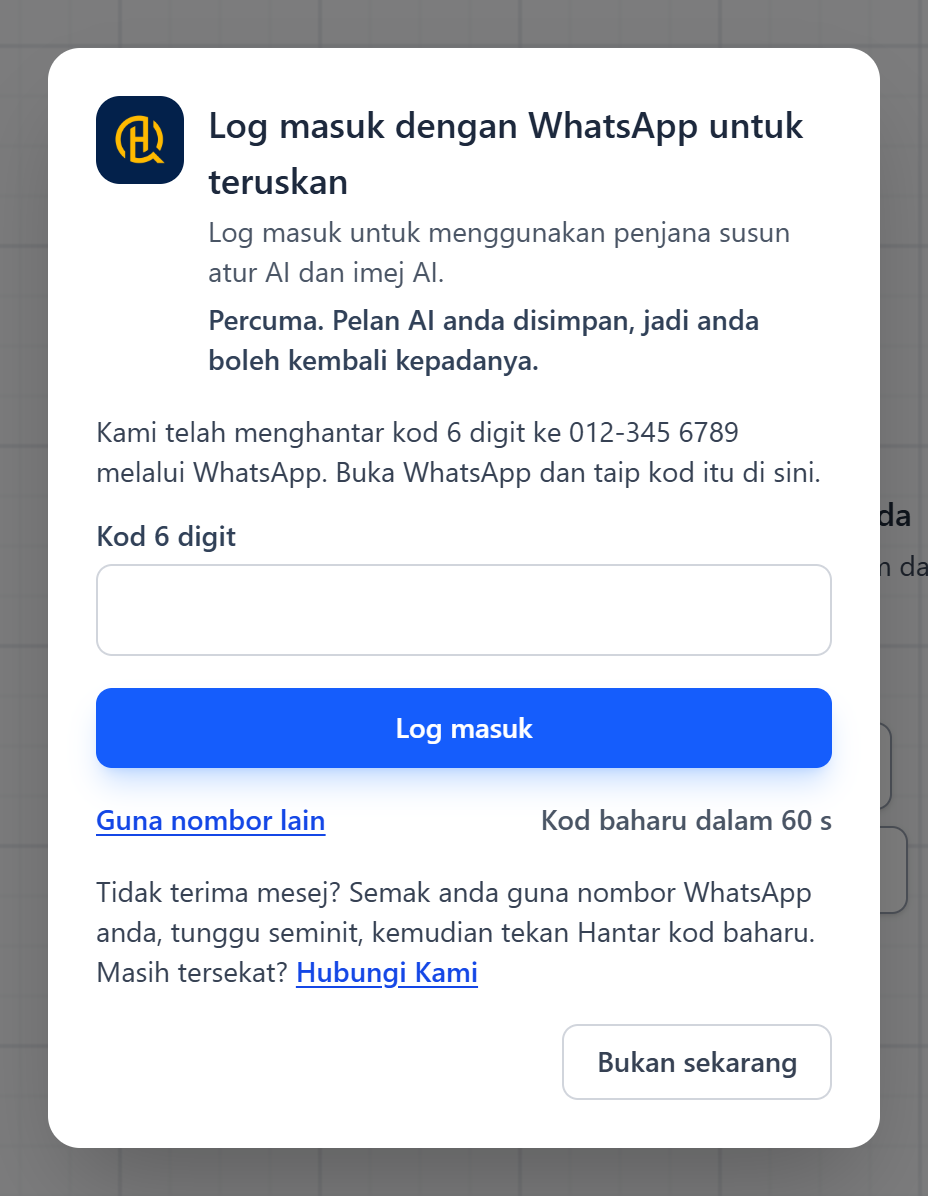
Mesej daripada RumahHQ akan tiba di WhatsApp dalam sekejap. Taip kod 6 digitnya dan tekan Log masuk. Setiap kod hanya boleh digunakan sekali dan tamat tempoh selepas 5 minit.
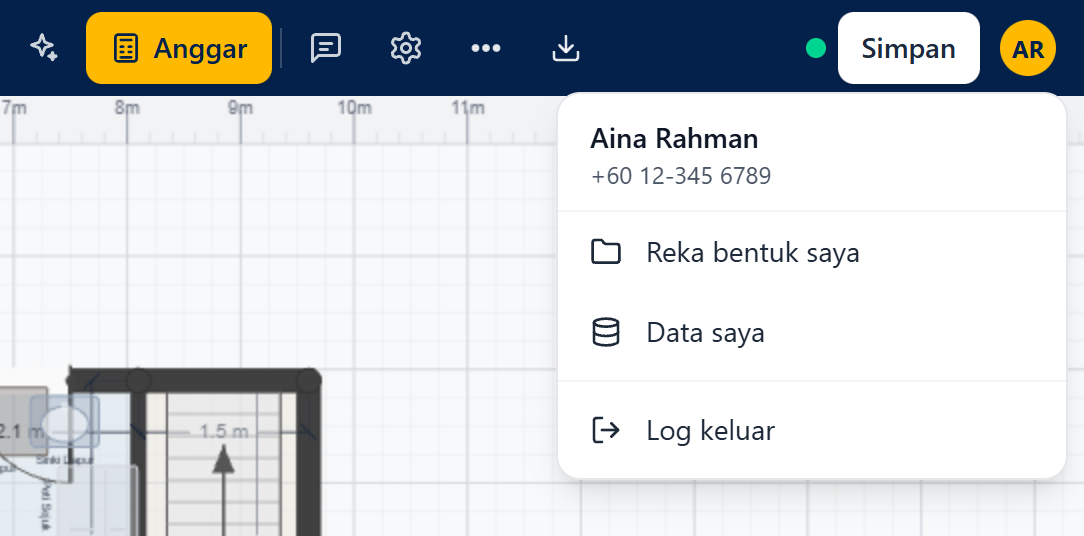
Anda sudah log masuk
Butang akaun kini berada di sebelah kanan pengepala. Bukanya untuk melihat Reka bentuk saya, Data saya dan Log keluar. Reka bentuk anda masih di skrin: sambung dari tempat anda berhenti.
Tip: press the left and right arrow keys to move between steps.
👀 What you will see
Selepas kod dimasukkan, dialog ditutup dan perkara yang anda mahu (menyimpan, panel AI atau anggaran) diteruskan dengan sendirinya.
🚫 Common mistakes
- Menggunakan nombor SMS yang tiada WhatsApp: kod hanya dihantar melalui WhatsApp.
- Menggunakan kod lama. Setiap kali anda meminta, kod baharu dihantar: gunakan mesej yang terbaharu, atau tekan Hantar kod baharu.
- Menaip nombor dari negara yang belum disokong. Buat masa ini kod hanya dihantar ke nombor di Malaysia, Singapura, Indonesia, Brunei dan Thailand. Jika nombor anda di tempat lain, hubungi kami dan kami akan membantu.
Chapter 3 of 11
Biar AI lakar susun atur anda
Huraikan lot dan hasrat anda, dan dapatkan pelan lantai pertama beserta nasihat.
Tidak suka memulakan dengan halaman kosong? Ceritakan lot dan rumah anda kepada penjana susun atur AI. Ia mencadangkan bilik-bilik, kemudian kod Studio sendiri melukis dinding, pintu dan tingkap supaya muat dengan lot anda.
Tulis permintaan yang baik
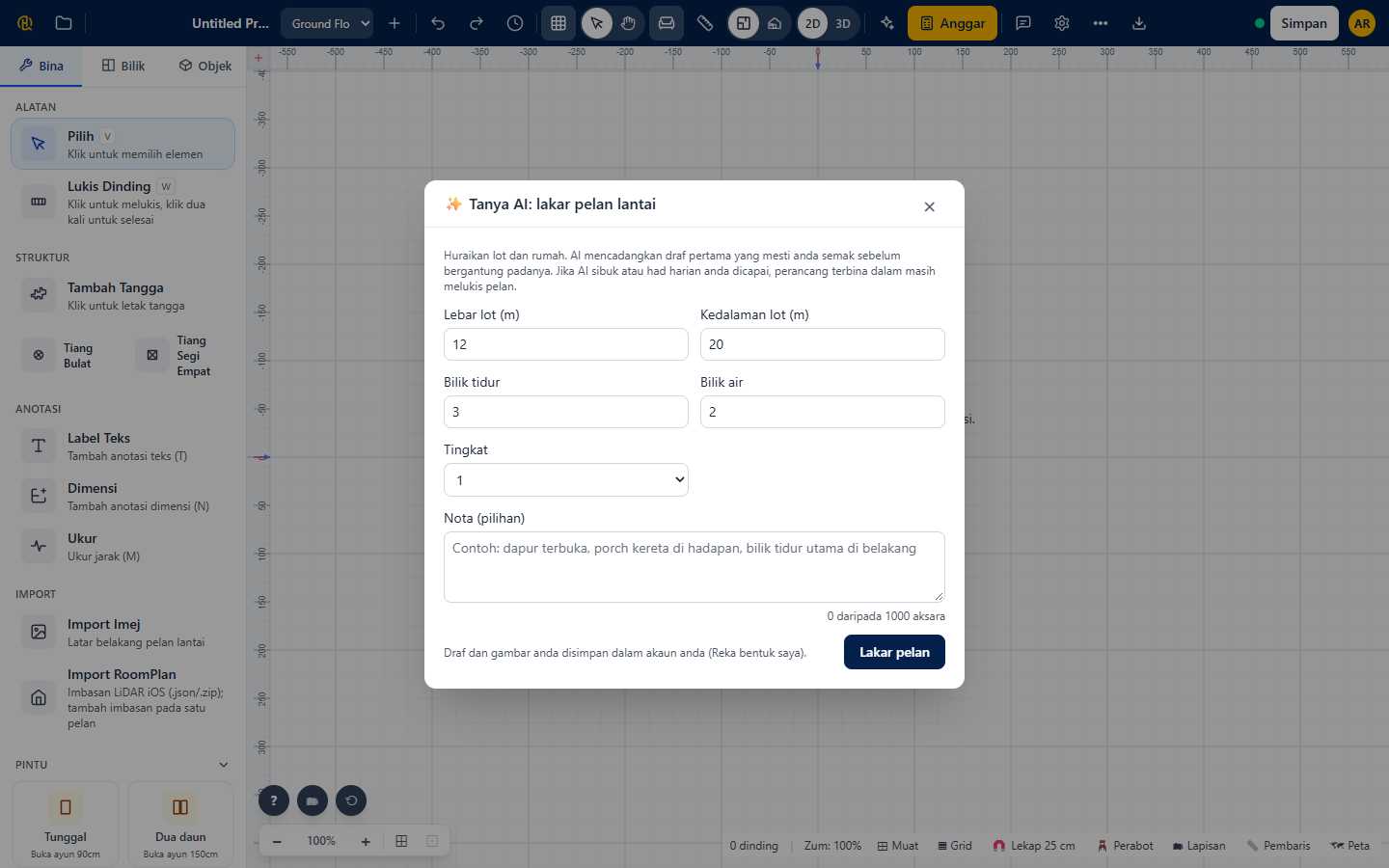
AI bekerja berdasarkan permintaan yang ringkas. Angka paling penting, dan nota membolehkan anda menyatakan apa yang angka tidak dapat:
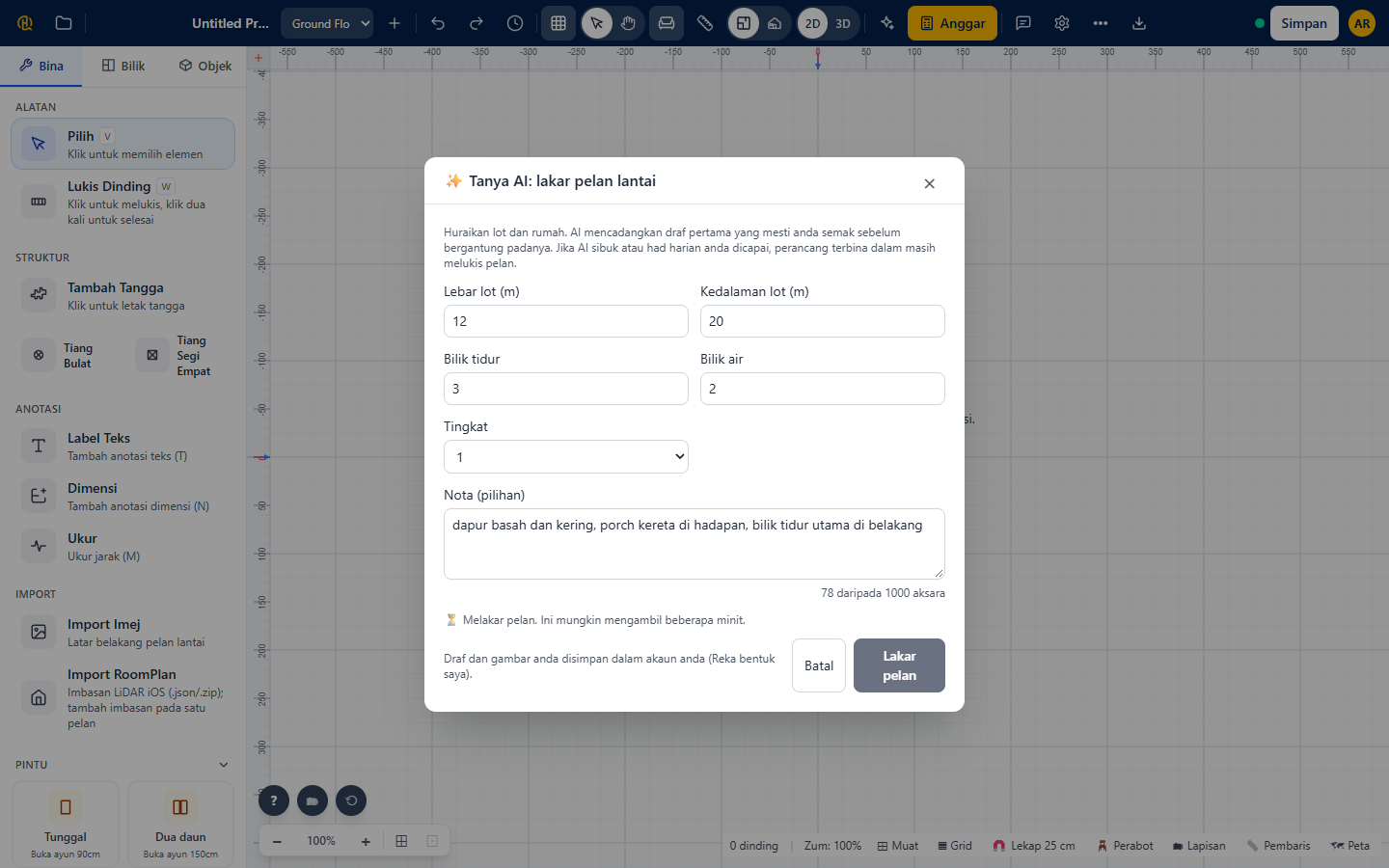
- Lebar lot dan Kedalaman lot (m): tapak anda, contohnya 12 dan 20 untuk lot 12 × 20 m. Dibenarkan: 5 hingga 100 m.
- Bilik tidur dan Bilik air: 1 hingga 10 setiap satu.
- Tingkat: 1 atau 2.
- Nota (pilihan): hasrat anda dalam bahasa sendiri, sehingga 1000 aksara.
Daripada permintaan kepada draf
Step 1 of 8
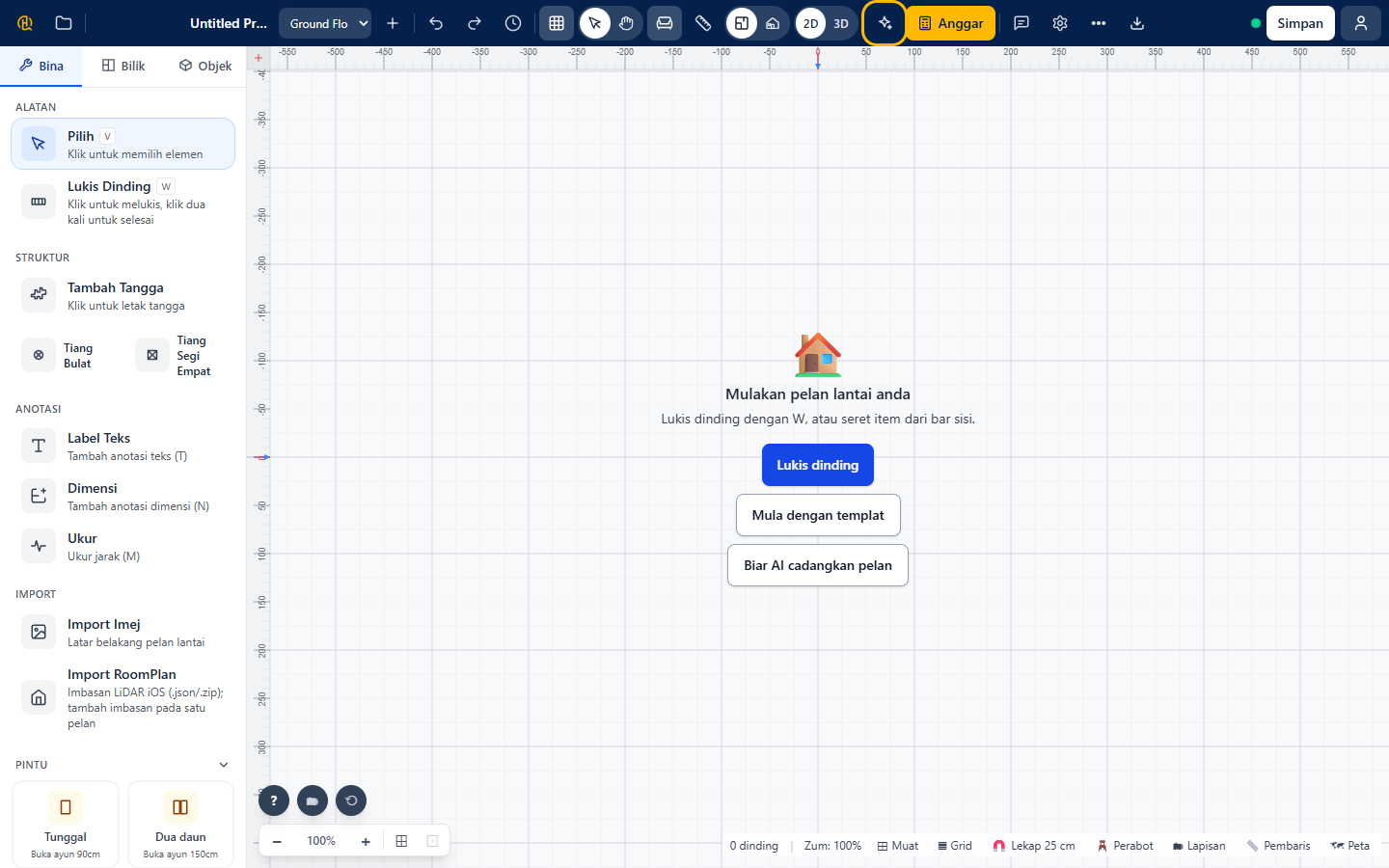
Buka Tanya AI
Tekan butang bercahaya Minta AI melakar pelan di pengepala, atau Biar AI cadangkan pelan pada pelan kosong. Jika anda belum log masuk, dialog log masuk muncul dahulu (Bab 2). Ia percuma.
Isi permintaan anda
Borang Tanya AI: lakar pelan lantai meminta lebar dan kedalaman lot, bilik tidur, bilik air dan tingkat. Ia juga menunjukkan berapa susun atur AI yang masih berbaki hari ini.
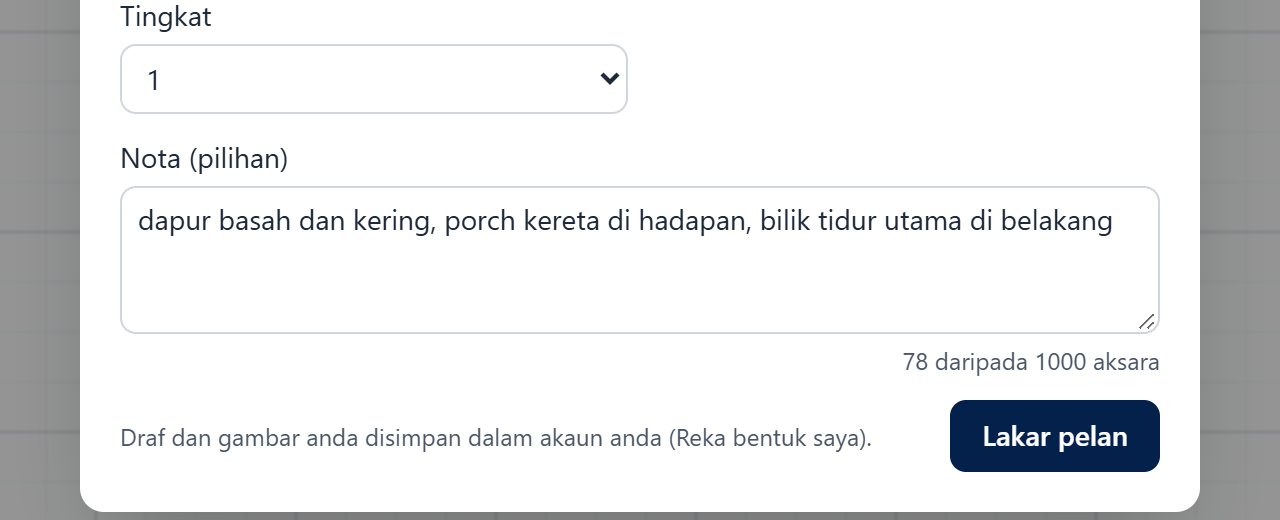
Tambah hasrat anda
Taip apa yang angka tidak dapat nyatakan dalam Nota (pilihan): letak dapur, porch kereta, bilik tidur yang tenang. Pembilang menunjukkan berapa daripada 1000 aksara yang anda gunakan.
Tekan Lakar pelan dan tunggu
Tekan Lakar pelan. Melakar boleh mengambil beberapa minit, dan setiap percubaan dikira dalam had harian anda. Anda boleh menekan Batal pada bila-bila masa.
Draf dibuka pada pelan anda
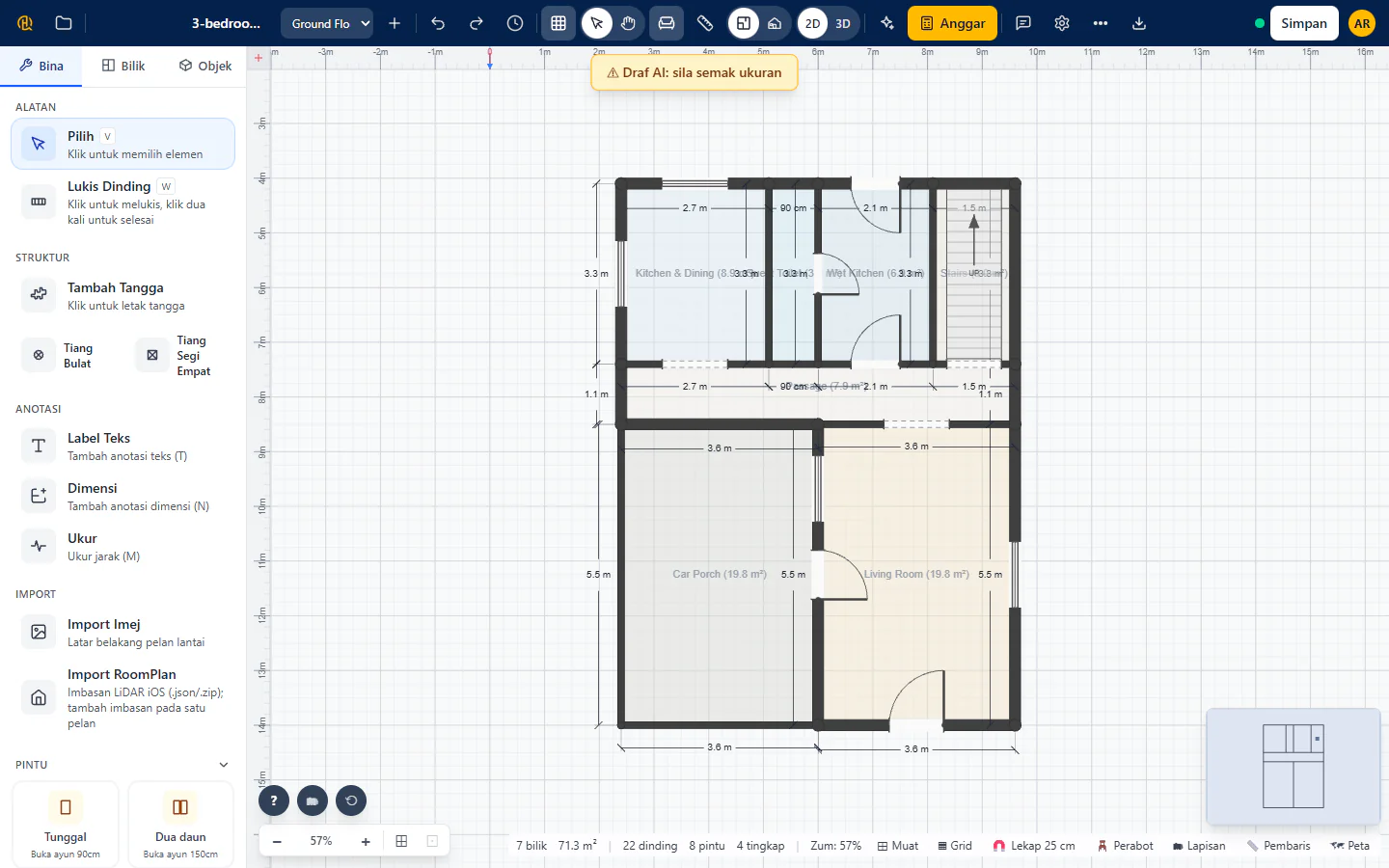
Pelan muncul dalam editor dengan sepanduk, Draf AI: sila semak ukuran, sehingga anda membuat perubahan pertama. Panel keputusan menunjukkan skor kualiti pelan daripada 100 dan butang Lihat dalam 3D serta Dapatkan anggaran saya.
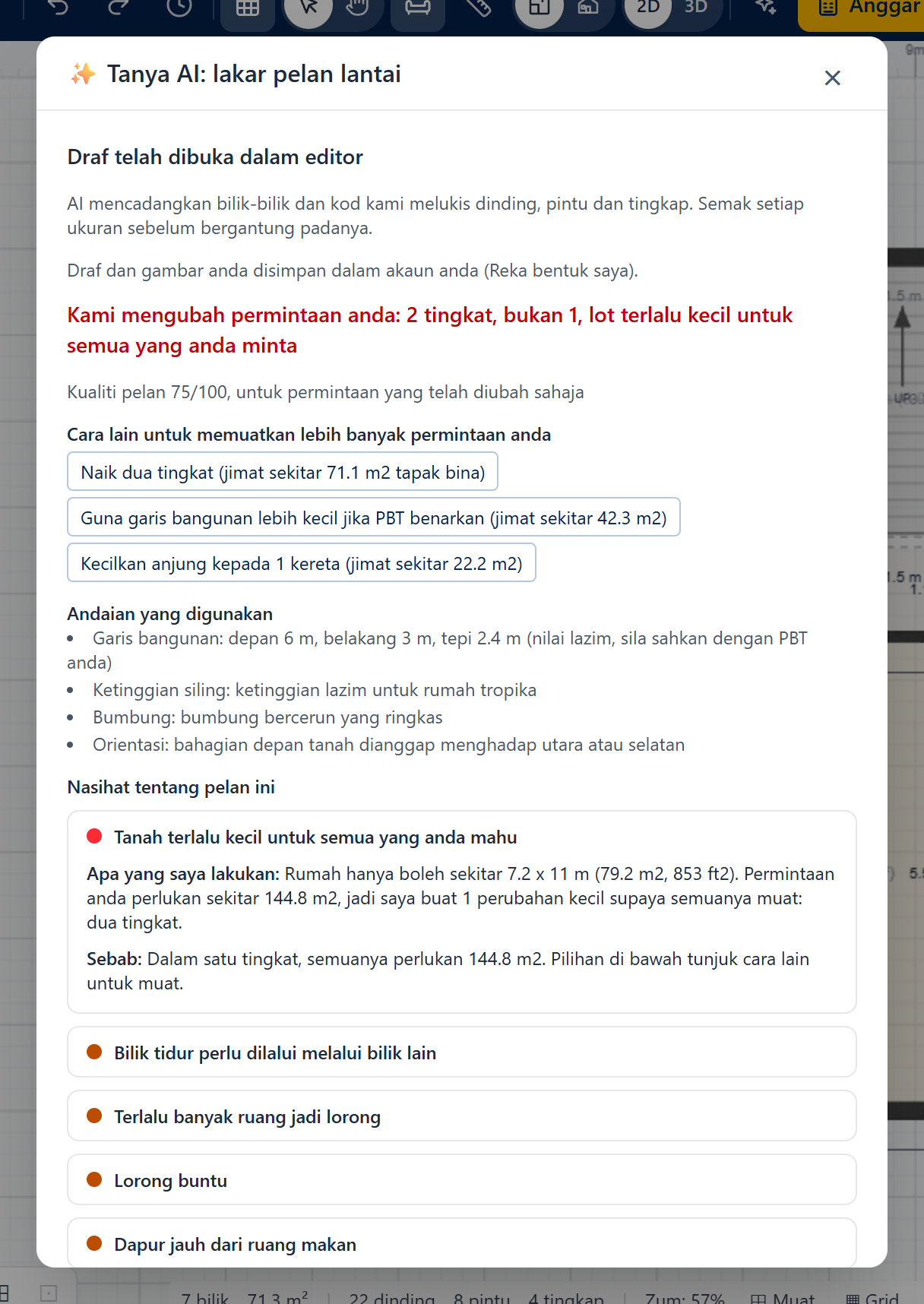
Baca kad nasihat
Di bawah keputusan, anda akan jumpa nota dalam bahasa mudah:
- Apa yang saya lakukan dan Sebab: satu kad bagi setiap keputusan, dengan Pilihan lain apabila ada alternatif.
- Pelarasan yang dibuat pada cadangan AI: dipaparkan apabila permintaan anda tidak muat dalam lot (contohnya “bilik tidur 4 daripada 5”).
- Andaian yang digunakan: apa yang diandaikan oleh draf itu.
- Nota bertanda Semak dengan pihak berkuasa tempatan atau jurutera perlu dilihat oleh profesional.
Laras atau lakar semula
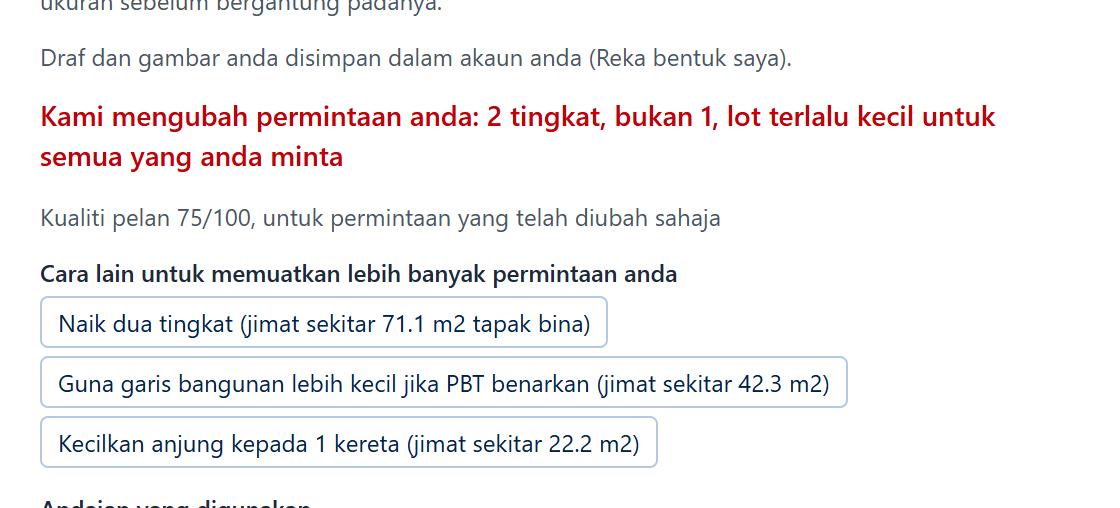
Di bawah Cara lain untuk memuatkan lebih banyak permintaan anda, setiap butang melakar semula pelan dengan satu perubahan, contohnya dua tingkat dan bukan satu, atau porch yang lebih kecil. Draf anda yang terdahulu kekal disimpan, jadi cubalah dengan bebas. Atau sunting sendiri pelan itu (Bab 4).
Setiap draf disimpan
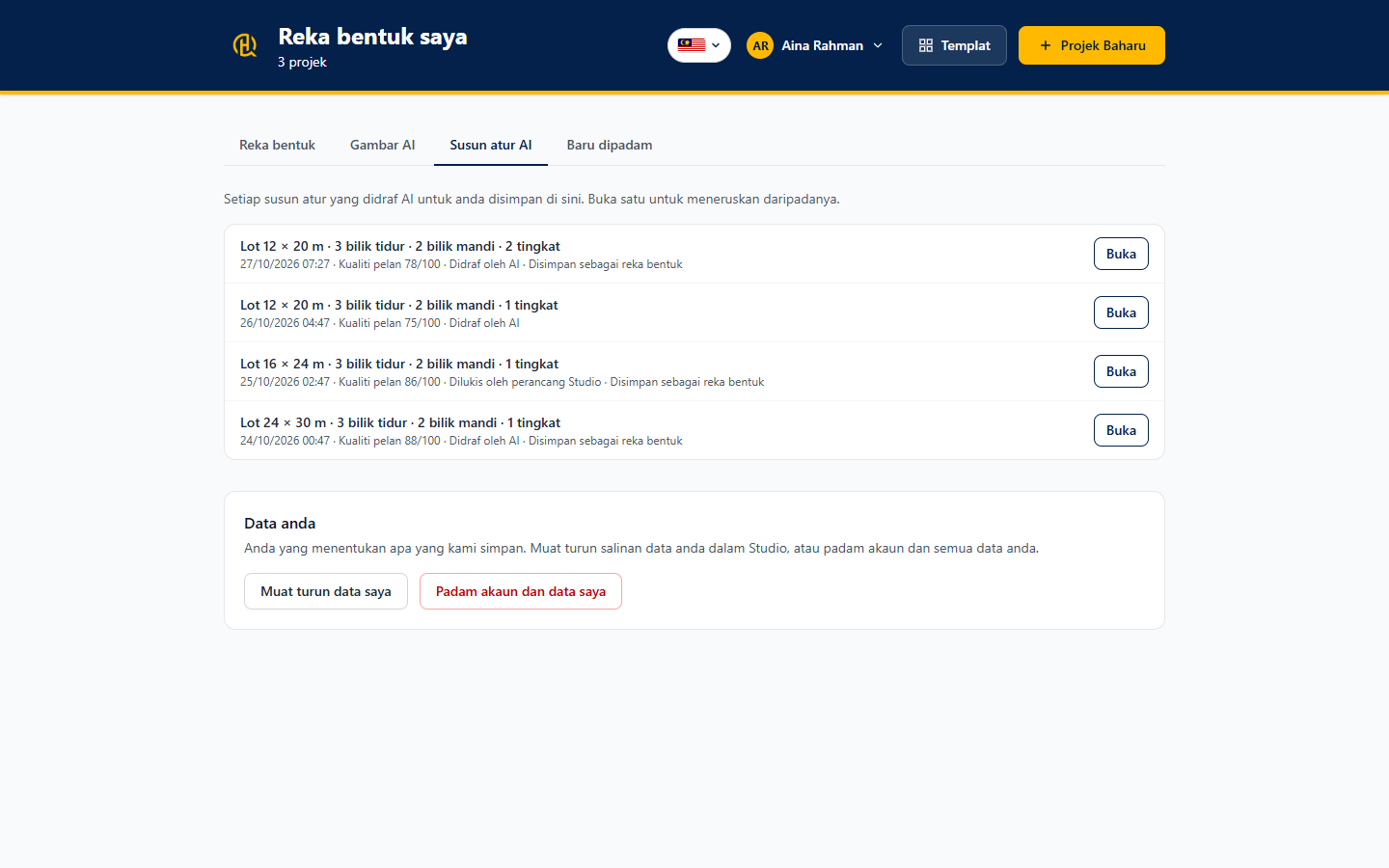
Setiap susun atur yang AI hasilkan disimpan dalam Reka bentuk saya, pada tab Susun atur AI, beserta permintaan yang menghasilkannya. Buka satu di situ untuk menyambungnya (Bab 7).
Tip: press the left and right arrow keys to move between steps.
👀 What you will see
Sebuah draf dengan bilik yang anda minta, dinding, pintu dan tingkap dilukis supaya muat dengan lot, dan sepanduk yang meminta anda menyemak ukuran.
🚫 Common mistakes
- Meminta lebih daripada yang lot boleh muatkan (contohnya 5 bilik tidur pada lot 6 × 10 m). Studio akan melaraskan permintaan dan memberitahu anda dengan tepat apa yang diubah.
- Membiarkan nota kosong kemudian mengharapkan porch kereta. AI tidak boleh meneka: tuliskannya.
- Menganggap draf sebagai muktamad. Sentiasa semak ukuran.
Gambar AI daripada paparan 3D anda
Setelah anda ada pelan, AI boleh menukar sudut pandang di dalam rumah anda menjadi gambar gaya foto. Ia menggunakan kiraan harian yang berasingan, ditunjukkan di sebelah butang.
Buat gambar AI
Step 1 of 3
Letak kamera dalam 3D
Tukar ke 3D, tekan Letak Kamera Dalaman, klik lantai di tempat anda akan berdiri, kemudian klik ke arah yang anda mahu pandang.
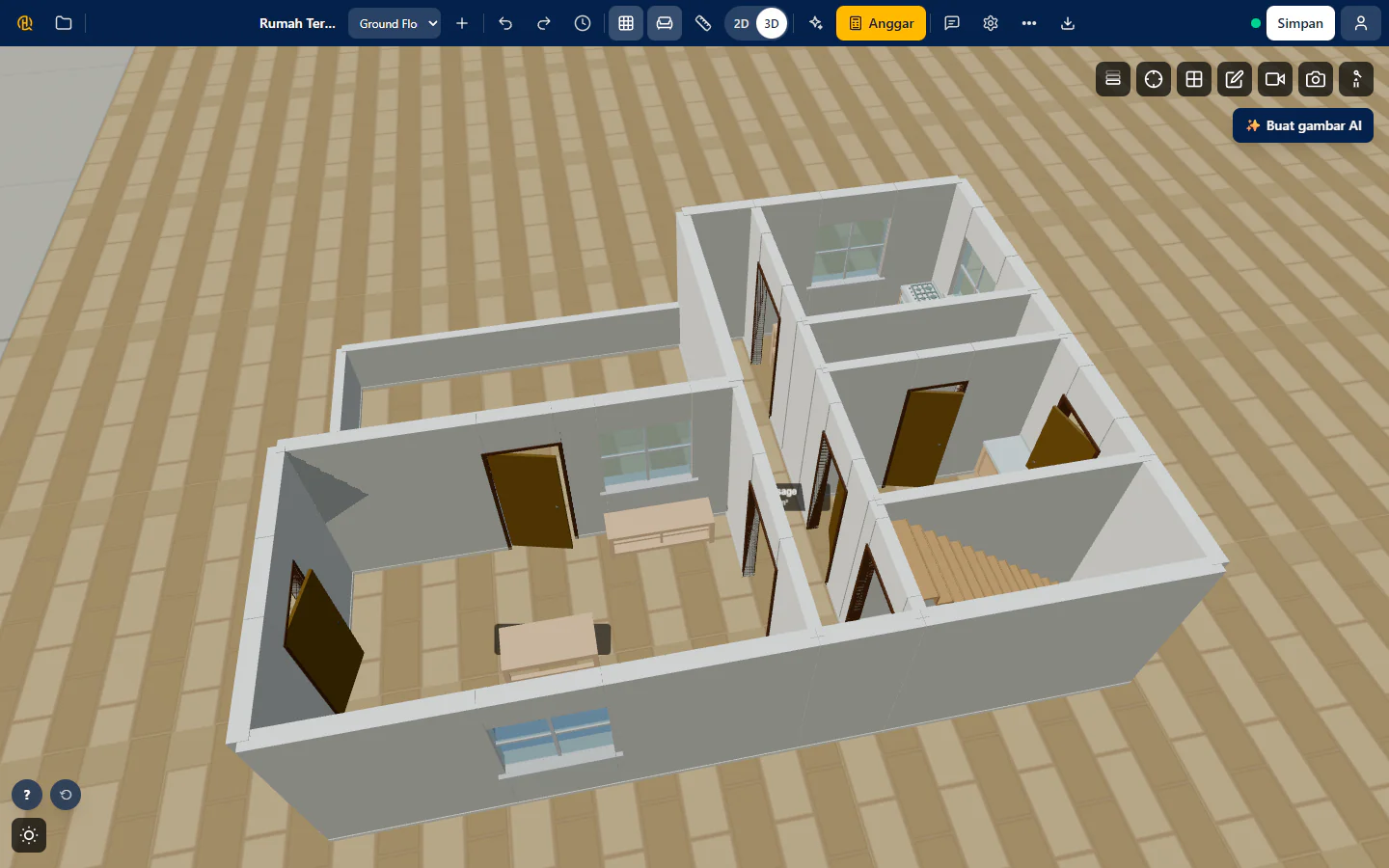
Pilih rupa gambar
Tekan Buat gambar AI. Pilih gaya, pencahayaan dan suasana, tambah arahan lain jika mahu (contohnya “lantai kayu keras, kaunter marmar putih”), dan tekan Jana gambar.
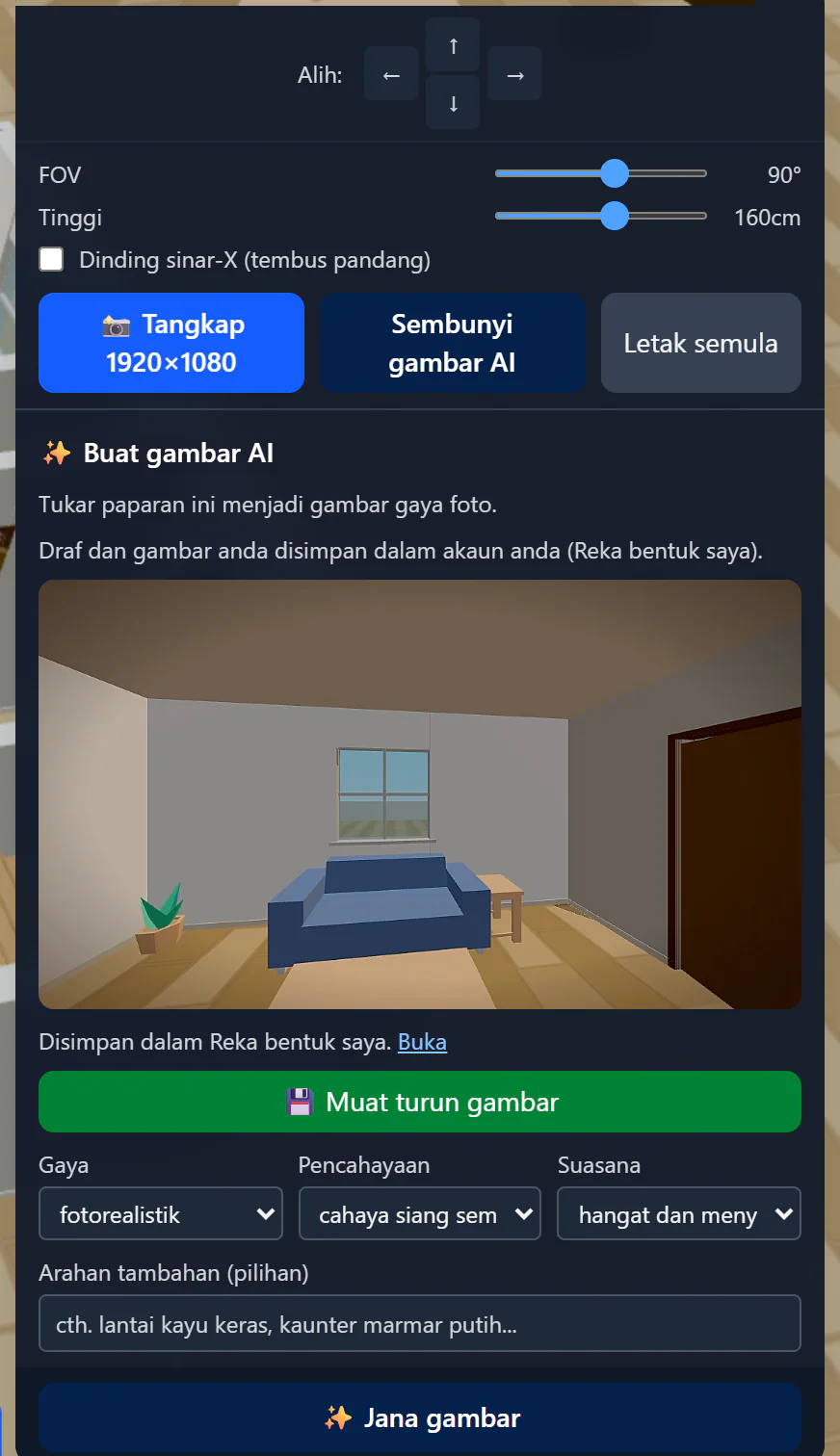
Muat turun atau cari kemudian
Gambar dipaparkan di skrin dengan Muat turun gambar. Ia juga disimpan dalam Reka bentuk saya pada tab Gambar AI, tempat anda boleh memuat turun atau memadamnya.
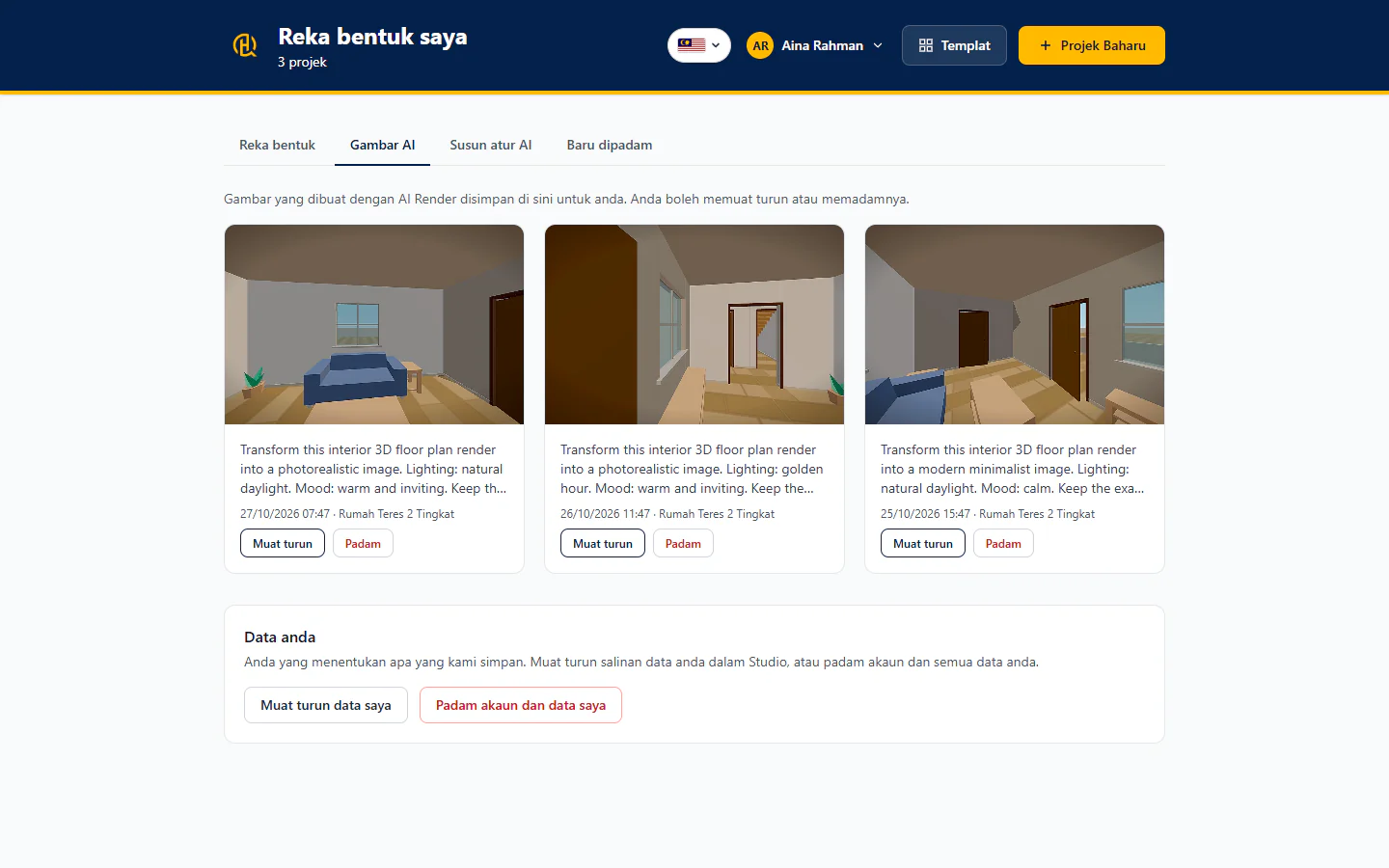
Tip: press the left and right arrow keys to move between steps.
Chapter 4 of 11
Sunting susun atur anda
Dinding, bilik, pintu, tingkap, perabot, dimensi, tingkat, lapisan dan buat asal.
Walau apa pun permulaan anda (templat, draf AI atau halaman kosong), pelan itu sepenuhnya milik anda untuk diubah. Semuanya boleh dibuat asal, jadi cubalah dengan bebas.
Lukis dinding dan bilik
Dinding, bilik, pintu dan tingkap
Step 1 of 4
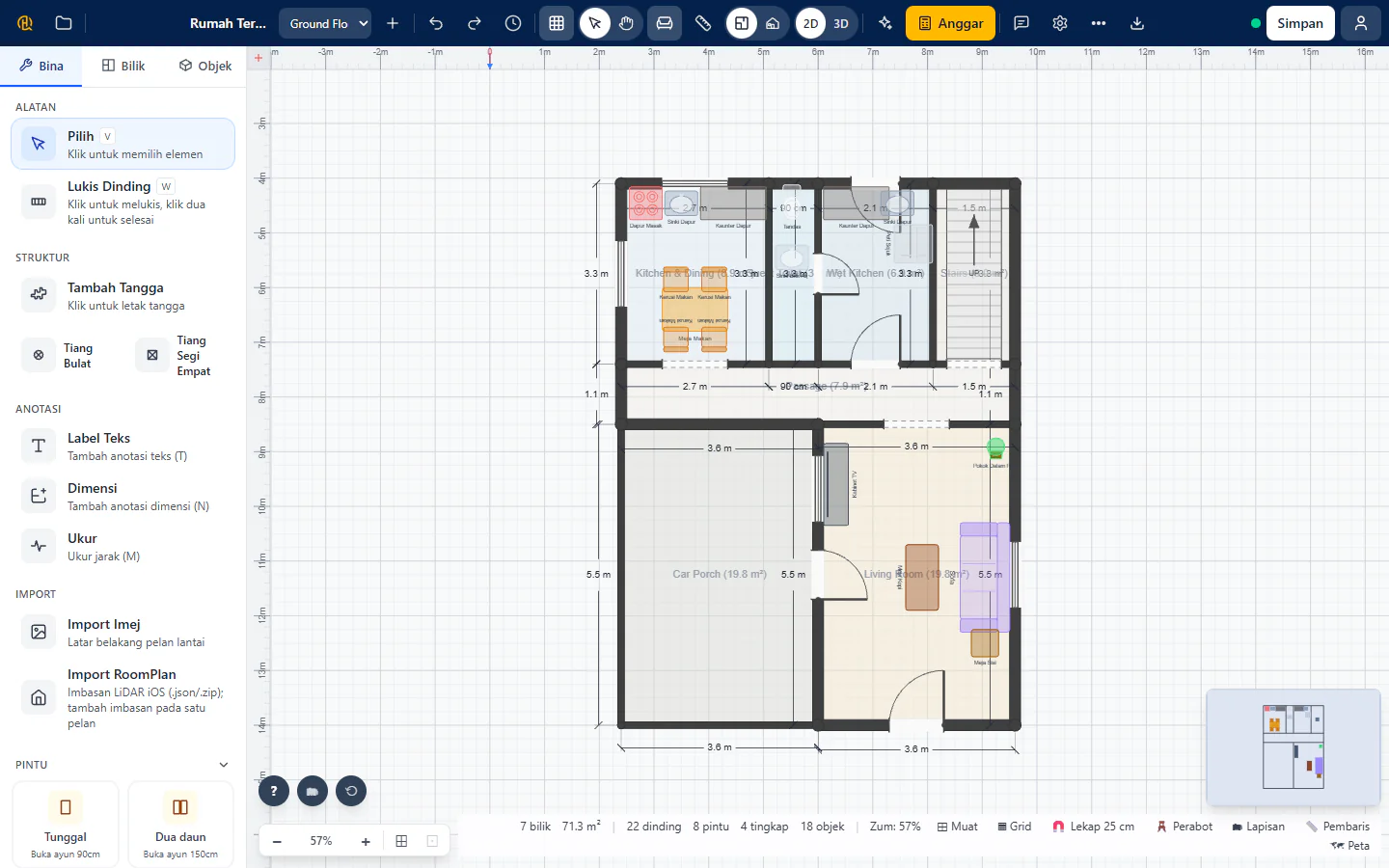
Kenali panel Bina
Panel di sebelah kiri ada tiga tab: Bina (alat seperti Pilih, Lukis Dinding, tangga, tiang, anotasi dan import), Bilik dan Objek. Pada telefon, ia dibuka daripada butang Alatan (Bab 9).
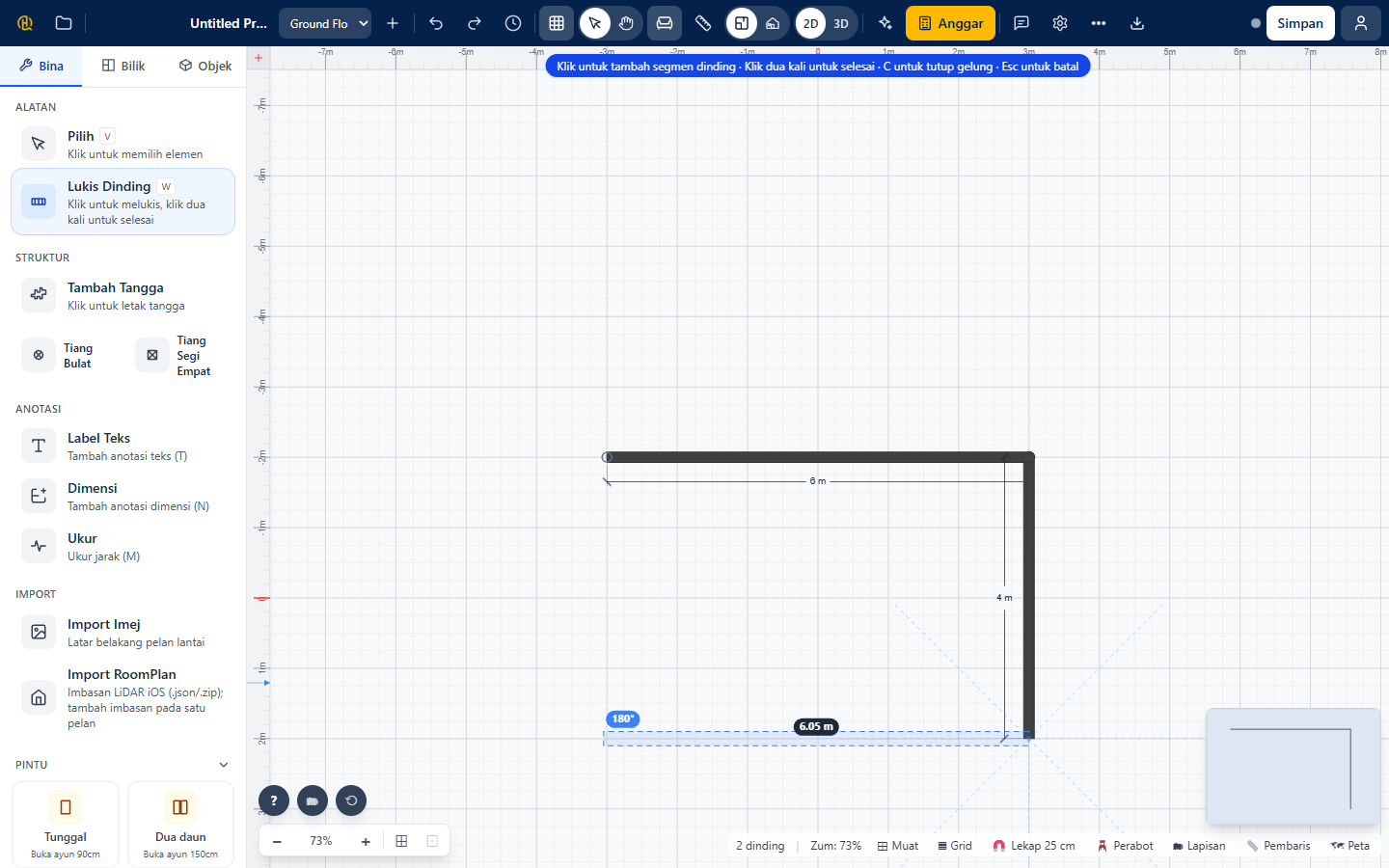
Lukis dinding
Pilih Lukis Dinding (atau tekan W). Klik pada pelan untuk meletakkan setiap sudut; panjang dinding dipaparkan semasa anda melukis. Klik dua kali, atau tekan Esc, untuk menamatkan satu rangkaian. Tekan C untuk menutup bentuk. Bilik terbentuk sendiri di antara dinding.
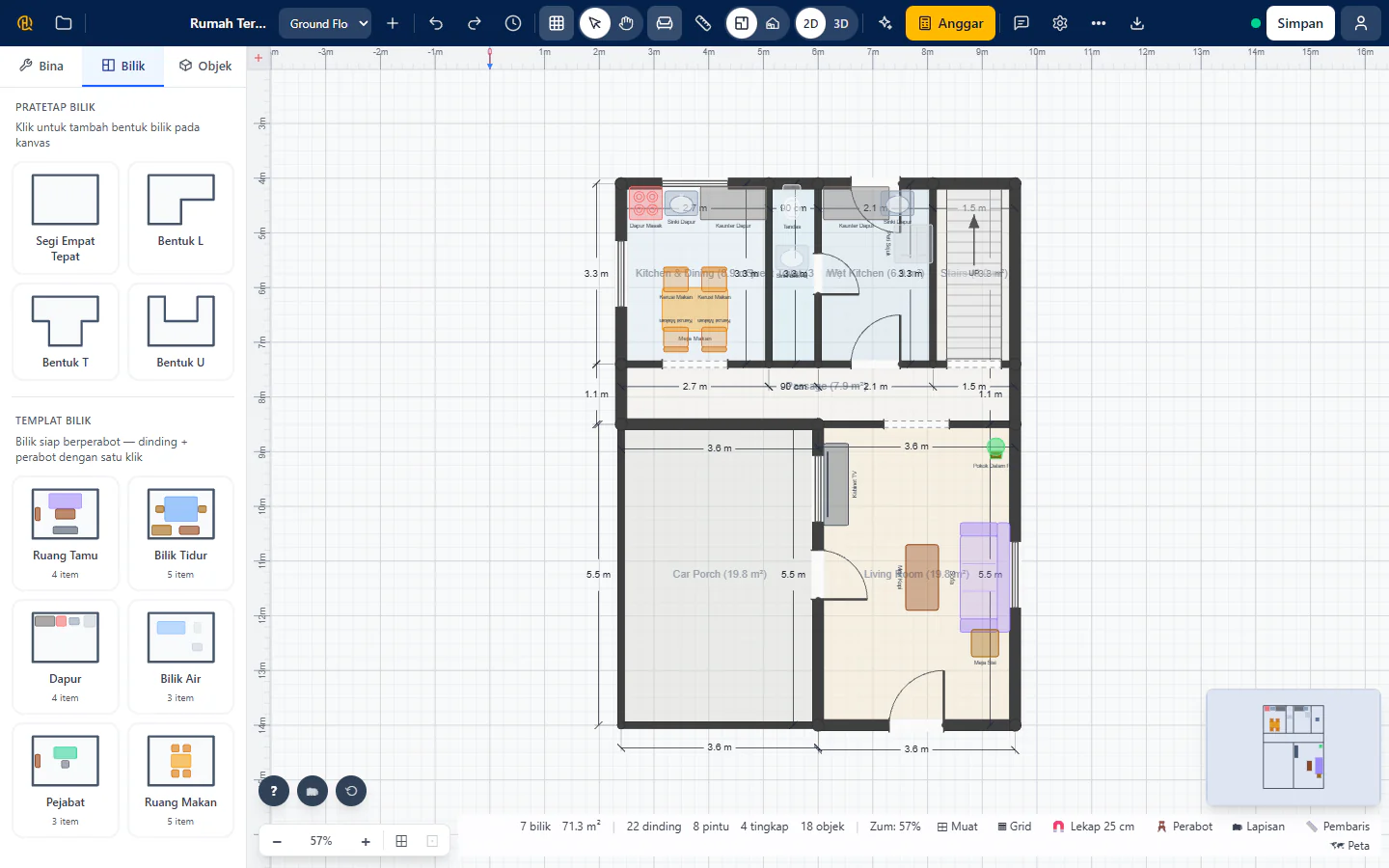
Tambah bilik sepenuhnya
Buka tab Bilik. Pratetap Bilik (Segi Empat Tepat, Bentuk L, Bentuk T, Bentuk U) meletakkan bentuk pada kanvas dengan satu klik. Templat Bilik ialah bilik siap berperabot dengan dinding dan perabot dalam satu klik.
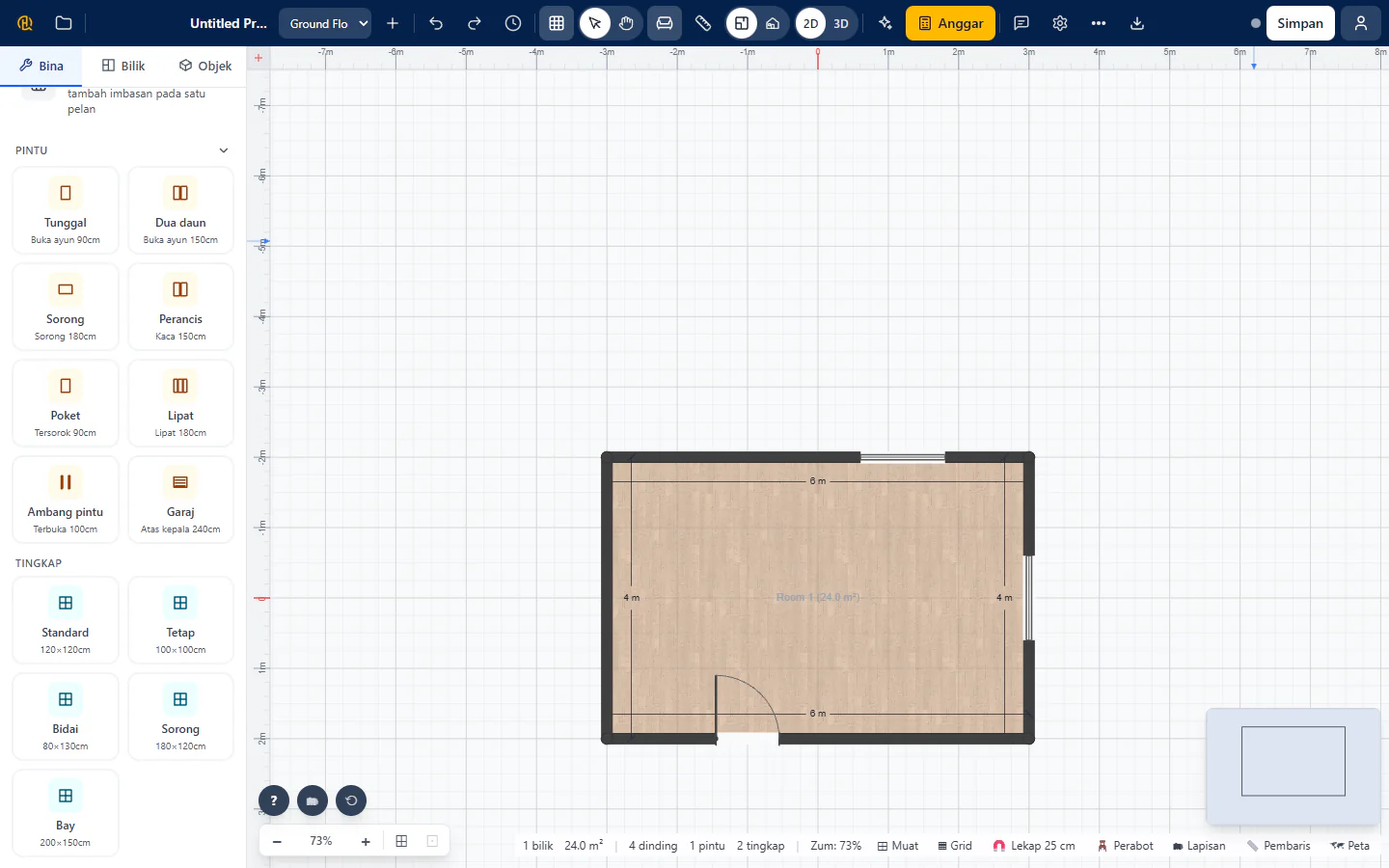
Letak pintu dan tingkap
Dalam panel sisi, pilih jenis pintu atau tingkap, kemudian klik dinding untuk meletakkannya. Seret sepanjang dinding untuk mengalihkannya. Pilih ia untuk menukar saiz atau memadamnya.
Tip: press the left and right arrow keys to move between steps.
🚫 Common mistakes
- Meninggalkan jurang antara sudut dinding, jadi bilik tidak pernah tertutup. Tamatkan bentuk dengan mengklik sudut pertama, atau tekan C.
- Terlupa menetapkan jenis bilik. Anggaran kos mengira bilik tidur, bilik air dan dapur daripada label bilik: klik bilik dan tetapkan jenisnya.
Lengkapkan bilik dengan perabot
Perabot, carian dan sifat
Step 1 of 5
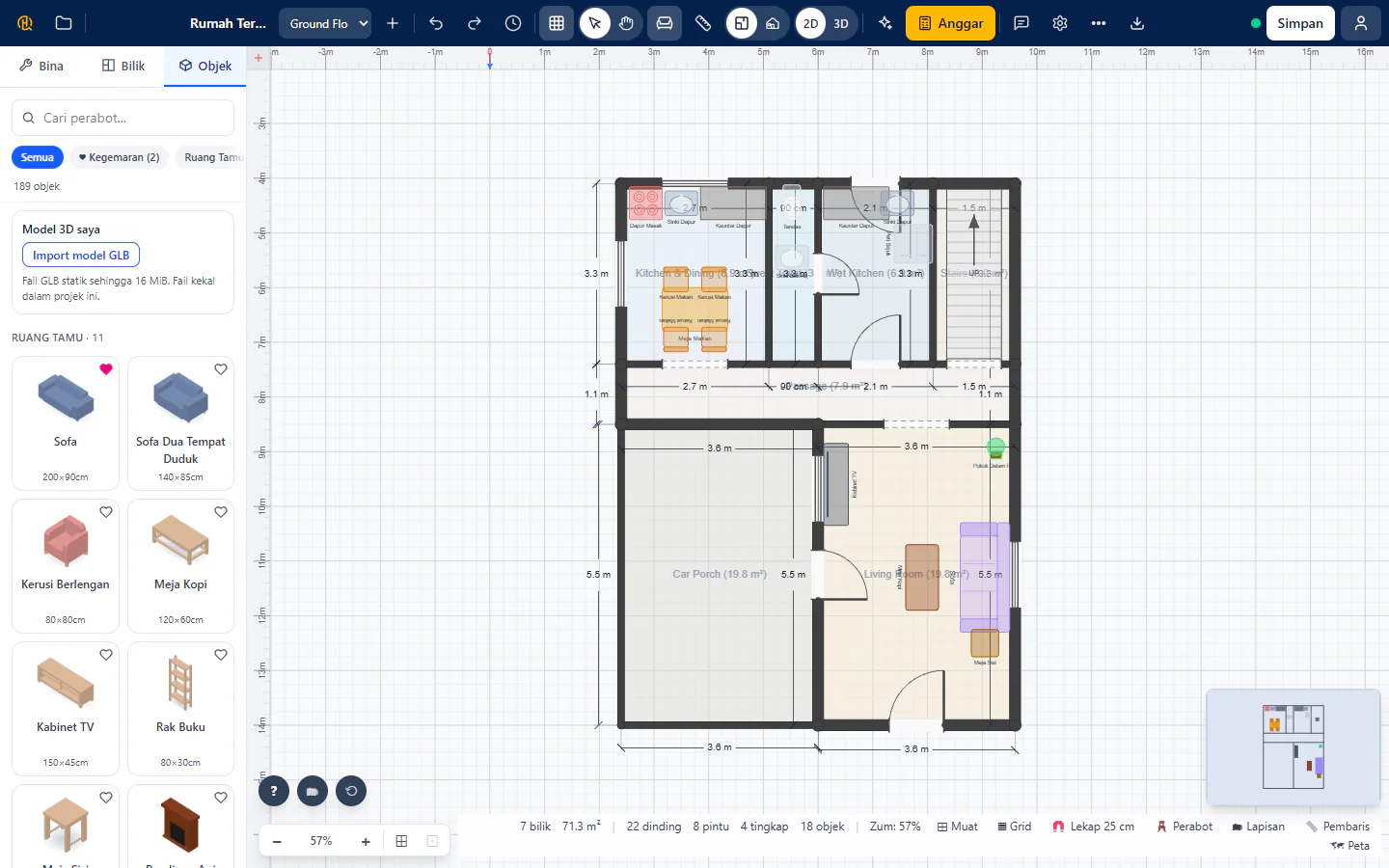
Buka tab Objek
Tab Objek mengandungi pustaka perabot: ruang tamu, bilik tidur, dapur, bilik air, luar rumah, landskap dan banyak lagi. Kategori membantu anda menyempitkan pilihan. Kegemaran dan Terkini memastikan pilihan biasa anda hanya satu ketikan jauhnya.
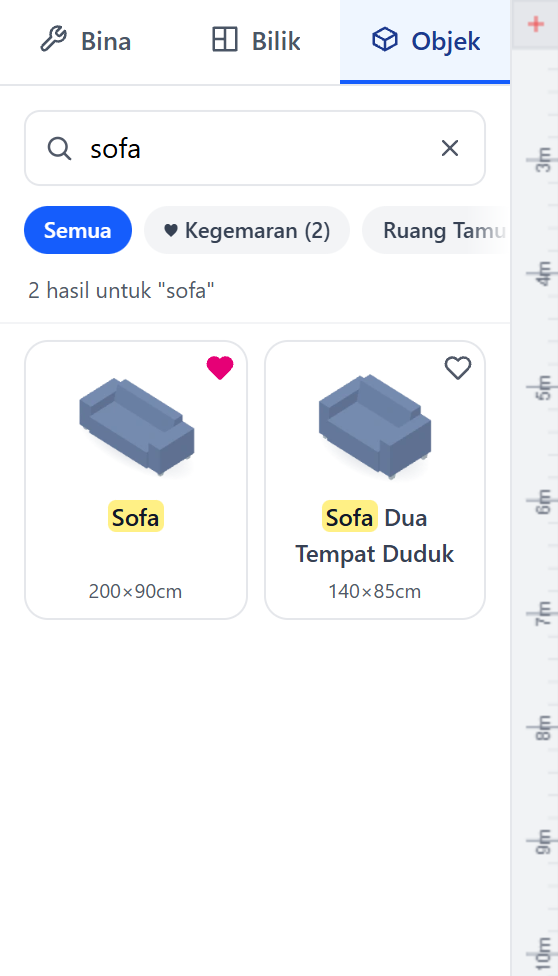
Cari, dan bintangkan kegemaran anda
Taip dalam Cari perabot... (contohnya “sofa”) untuk melihat padanan serta-merta. Tekan bintang pada item untuk menambahnya ke Kegemaran.
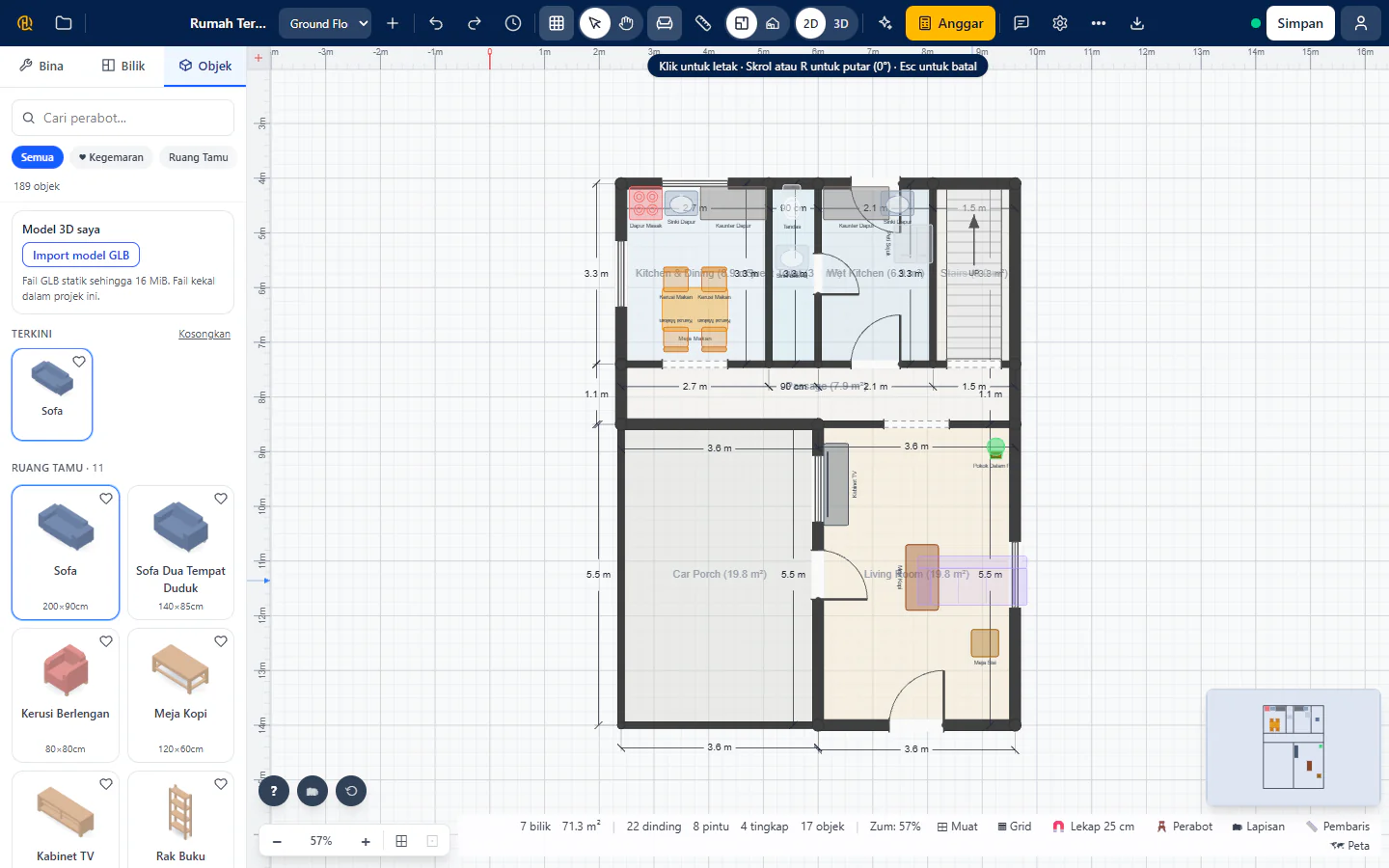
Letakkannya
Klik item, kemudian klik pelan untuk meletakkannya. Semasa ia mengikut penuding, tekan R atau tatal untuk memutarnya. Tekan Esc untuk berhenti meletak.
Pilih, alih, putar, padam
Guna Pilih (V). Klik apa-apa untuk memilihnya, seret untuk mengalih, seret pemegang untuk mengubah saiz, R untuk memutar, Del untuk memadam. Tahan Shift dan klik untuk memilih beberapa. Ctrl+C dan Ctrl+V menyalin dan menampal; Ctrl+L mengunci item supaya tidak teralih secara tidak sengaja.
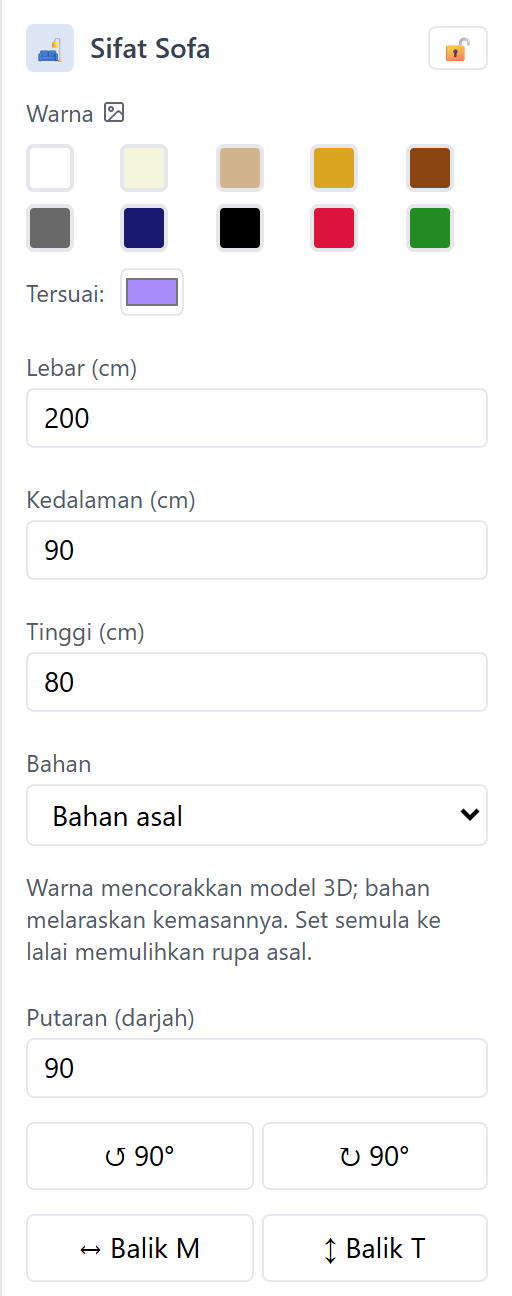
Ubah sifatnya
Apabila item dipilih, panel sifat menunjukkan saiz, putaran dan kemasannya. Dinding ada ketebalan, ketinggian dan bahan; bilik ada jenis, nama dan kemasan lantai.
Tip: press the left and right arrow keys to move between steps.
Ukur dan labelkan
Dimensi, mengukur dan nota
Step 1 of 3
Ukur jarak
Pilih Ukur (M), klik dua titik dan baca jaraknya. Tiada apa-apa ditinggalkan pada pelan.
Tinggalkan dimensi pada pelan
Pilih Dimensi (N), klik dua titik dan label dimensi kekal pada pelan. Label Teks (T) menambah nota anda sendiri, seperti “porch kereta”.
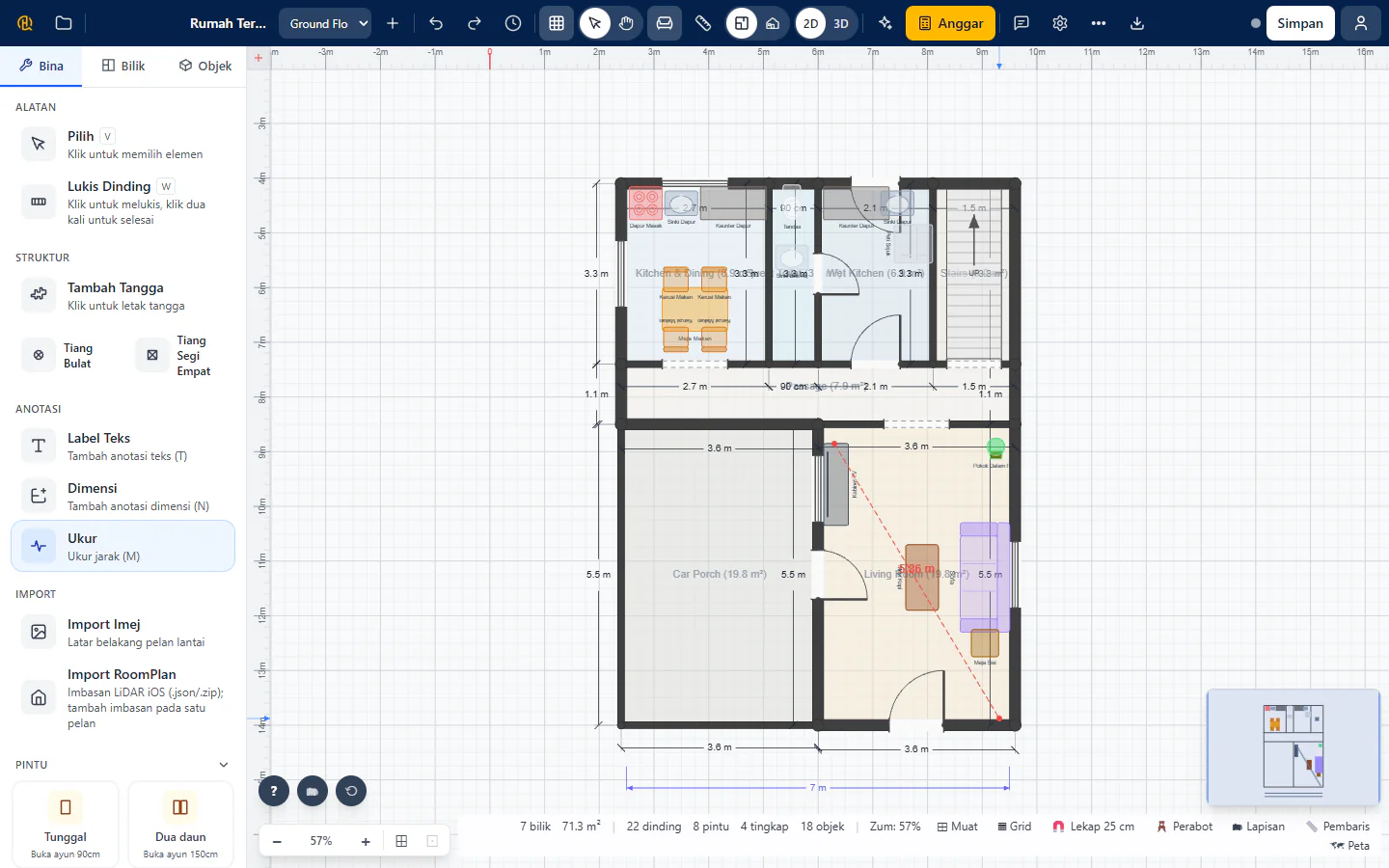
Lekapan memastikan semuanya lurus
Garisan melekap pada grid dan dinding berdekatan. Tekan S untuk bertukar antara langkah biasa dan yang lebih halus. Perabot juga menyelaraskan diri dengan dinding berdekatan (hidup atau matikan dalam Tetapan di bawah Lekapan dinding).
Tip: press the left and right arrow keys to move between steps.
Tingkat, lapisan dan sejarah
Kawal pelan yang lebih besar
Step 1 of 5
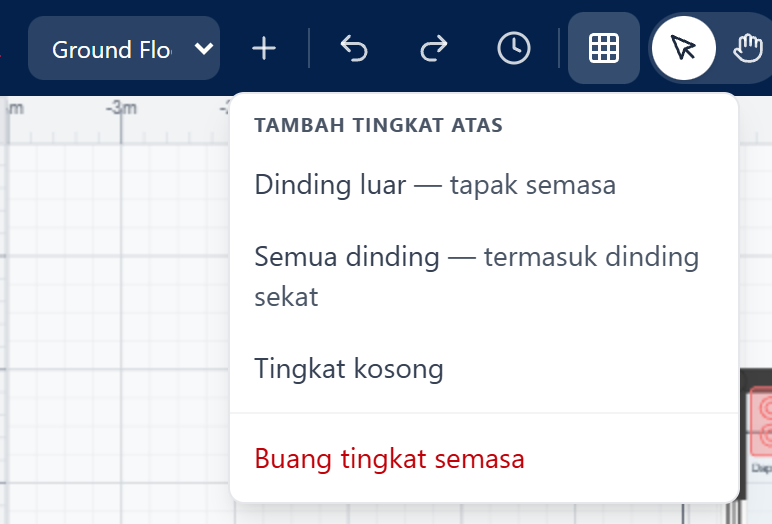
Tambah tingkat
Untuk rumah dua tingkat, guna kawalan tingkat: Tambah Tingkat (atau Tambah Tingkat Atas), kemudian Tukar tingkat. Tingkat baharu boleh bermula daripada dinding luar tingkat di bawahnya, daripada semua dindingnya, atau kosong.
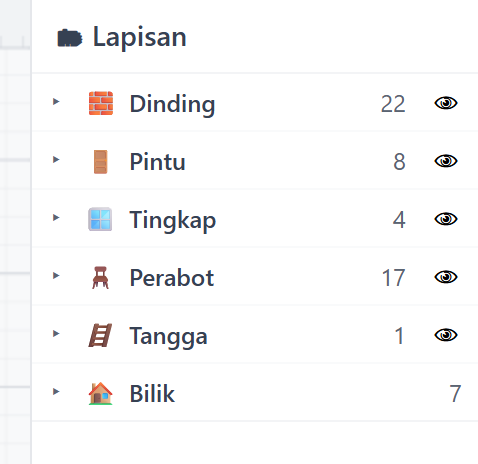
Tunjuk dan sembunyi dengan Lapisan
Tekan L atau butang Lapisan. Hidupkan atau matikan dinding, pintu, tingkap, perabot, tangga, dimensi, nota dan bilik. Eksport 2D dan susun atur cetakan menunjukkan tepat apa yang kelihatan, jadi lapisan yang disembunyikan tidak disertakan.
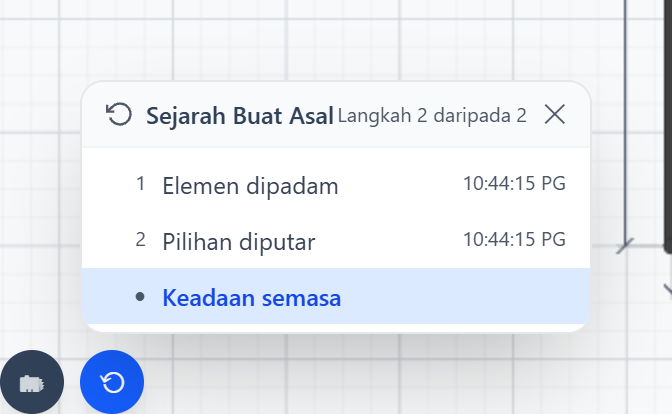
Buat asal, buat semula dan Sejarah Buat Asal
Ctrl+Z berundur satu langkah dan Ctrl+Y maju semula (guna Cmd pada Mac). Butang sejarah membuka Sejarah Buat Asal: klik mana-mana langkah terdahulu untuk kembali ke saat itu.
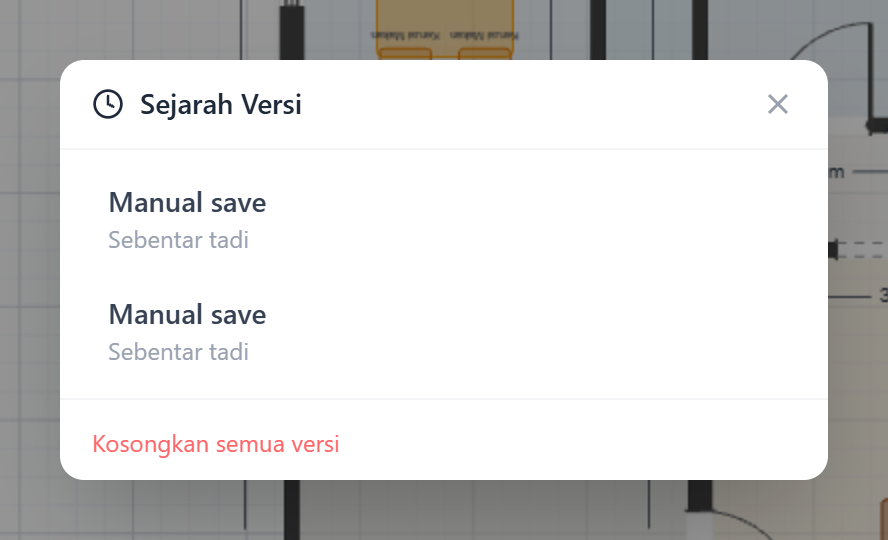
Sejarah Versi: keadaan tersimpan terdahulu
Studio menyimpan syot reka bentuk anda kira-kira setiap 5 minit. Buka Sejarah Versi (di pengepala, atau dalam menu Lagi tindakan pada skrin kecil) dan tekan Pulihkan pada mana-mana versi. Versi yang anda gantikan juga disimpan, jadi anda sentiasa boleh kembali semula.
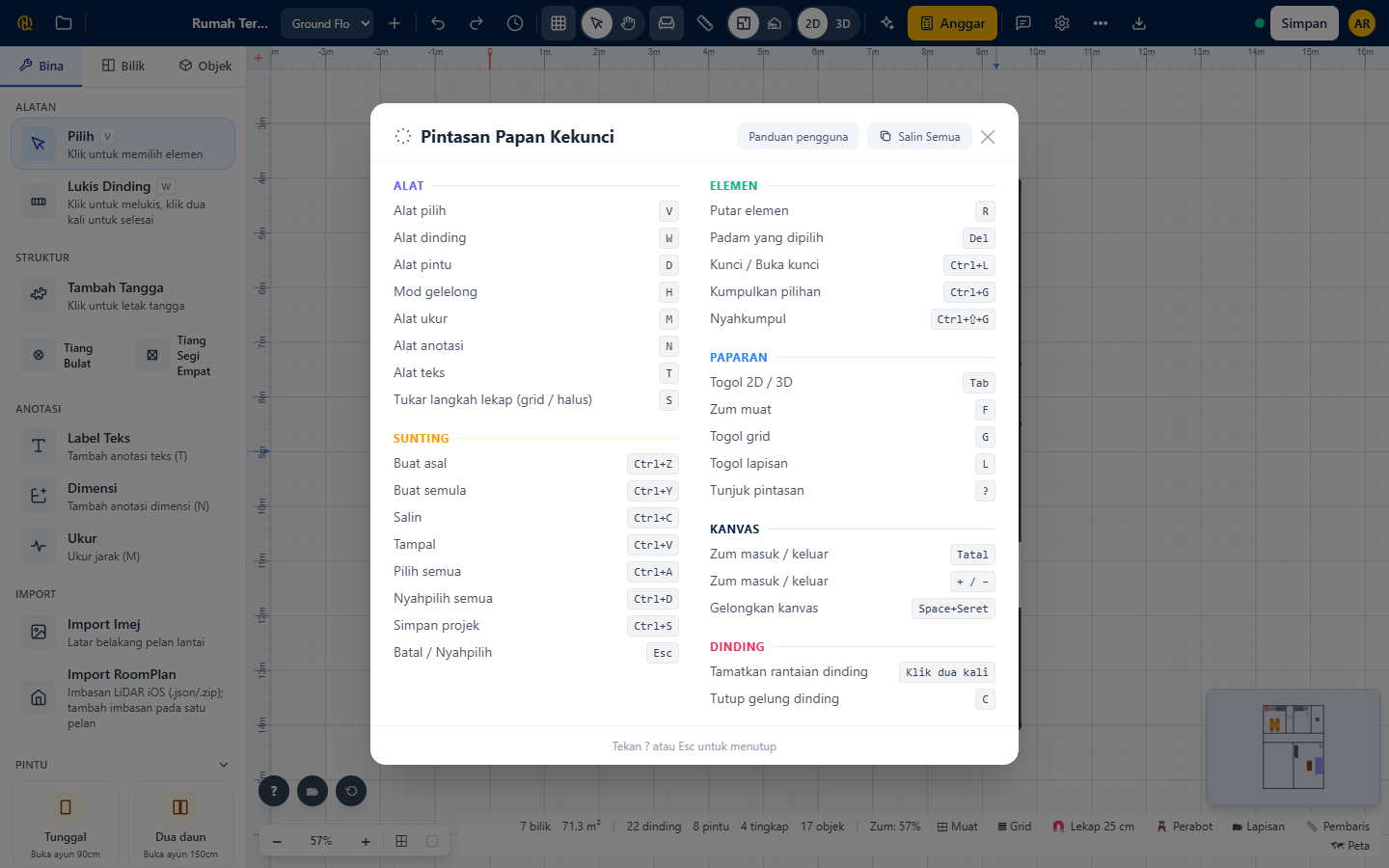
Pelajari pintasan
Tekan ? pada bila-bila masa untuk melihat setiap pintasan papan kekunci. Jadual di bawah juga menyenaraikannya.
Tip: press the left and right arrow keys to move between steps.
Pintasan papan kekunci
On a Mac use Cmd instead of Ctrl.
31 shortcuts shown
| Keys | What it does |
|---|---|
| Tools | |
| V | Select tool |
| W | Wall tool |
| D | Door tool |
| H | Pan mode |
| M | Measure tool |
| N | Annotate tool |
| T | Text tool |
| S | Switch snap step (grid / fine) |
| Edit | |
| Ctrl+Z | Undo |
| Ctrl+Y | Redo |
| Ctrl+C | Copy |
| Ctrl+V | Paste |
| Ctrl+A | Select all |
| Ctrl+D | Deselect all |
| Ctrl+S | Save project |
| Esc | Cancel / Deselect |
| Elements | |
| R | Rotate element |
| Del | Delete selected |
| Ctrl+L | Lock / Unlock |
| Ctrl+G | Group selection |
| Ctrl+⇧+G | Ungroup |
| View | |
| Tab | Toggle 2D / 3D |
| F | Zoom to fit |
| G | Toggle grid |
| L | Toggle layers |
| ? | Show shortcuts |
| Canvas | |
| Scroll | Zoom in / out |
| + / − | Zoom in / out |
| Space+Drag | Pan canvas |
| Walls | |
| Dbl-click | Finish wall chain |
| C | Close wall loop |
Chapter 5 of 11
Lihat dalam 3D
Pusing mengelilingi rumah anda, berjalan di dalamnya, ubah cahaya dan lihat setiap dinding.
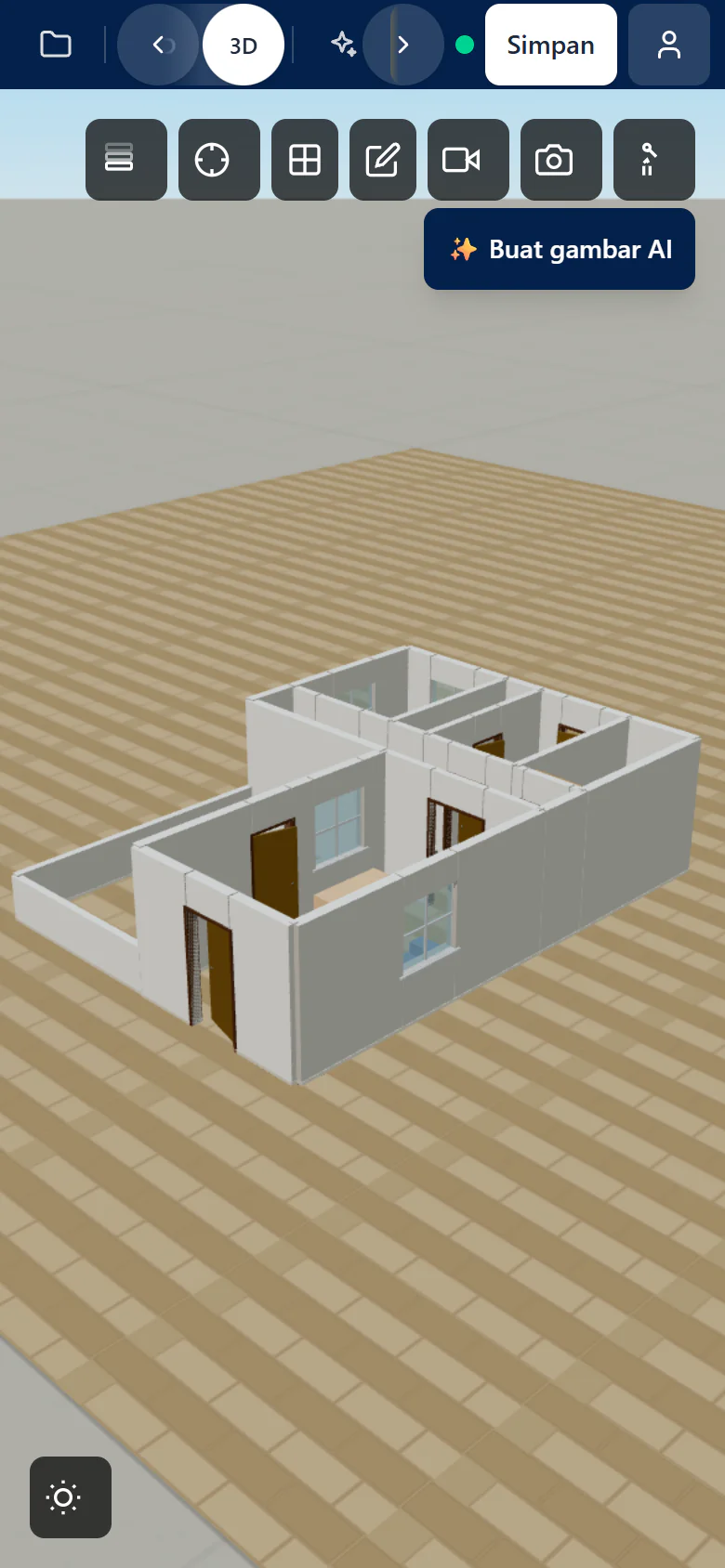
Paparan 3D membina rumah anda daripada pelan yang sama, jadi setiap perubahan dalam 2D terus kelihatan dalam 3D. Ia cara terbaik untuk menyemak perkadaran sebelum apa-apa dibina.
Di luar, di dalam dan dari dekat
Step 1 of 6
Tukar ke 3D
Tekan 3D di pengepala, atau tekan Tab, untuk bertukar antara pelan 2D dan paparan 3D. Seret untuk memusing, tatal atau cubit untuk zum, dan seret dengan butang kanan tetikus untuk menggerakkan paparan.
Kawalan paparan di tepi
Kawalan di tepi paparan 3D membolehkan anda:
- bertukar antara Paparan Atas dan paparan biasa;
- Tunjuk Dinding Pepejal atau Jadikan Dinding Lutsinar, berguna untuk melihat dari bilik ke bilik;
- tunjuk Tingkat Aktif Sahaja atau Tunjuk Semua Tingkat Bertindan dalam reka bentuk dua tingkat;
- Simpan Tangkapan Skrin 3D untuk menyimpan gambar paparan semasa.
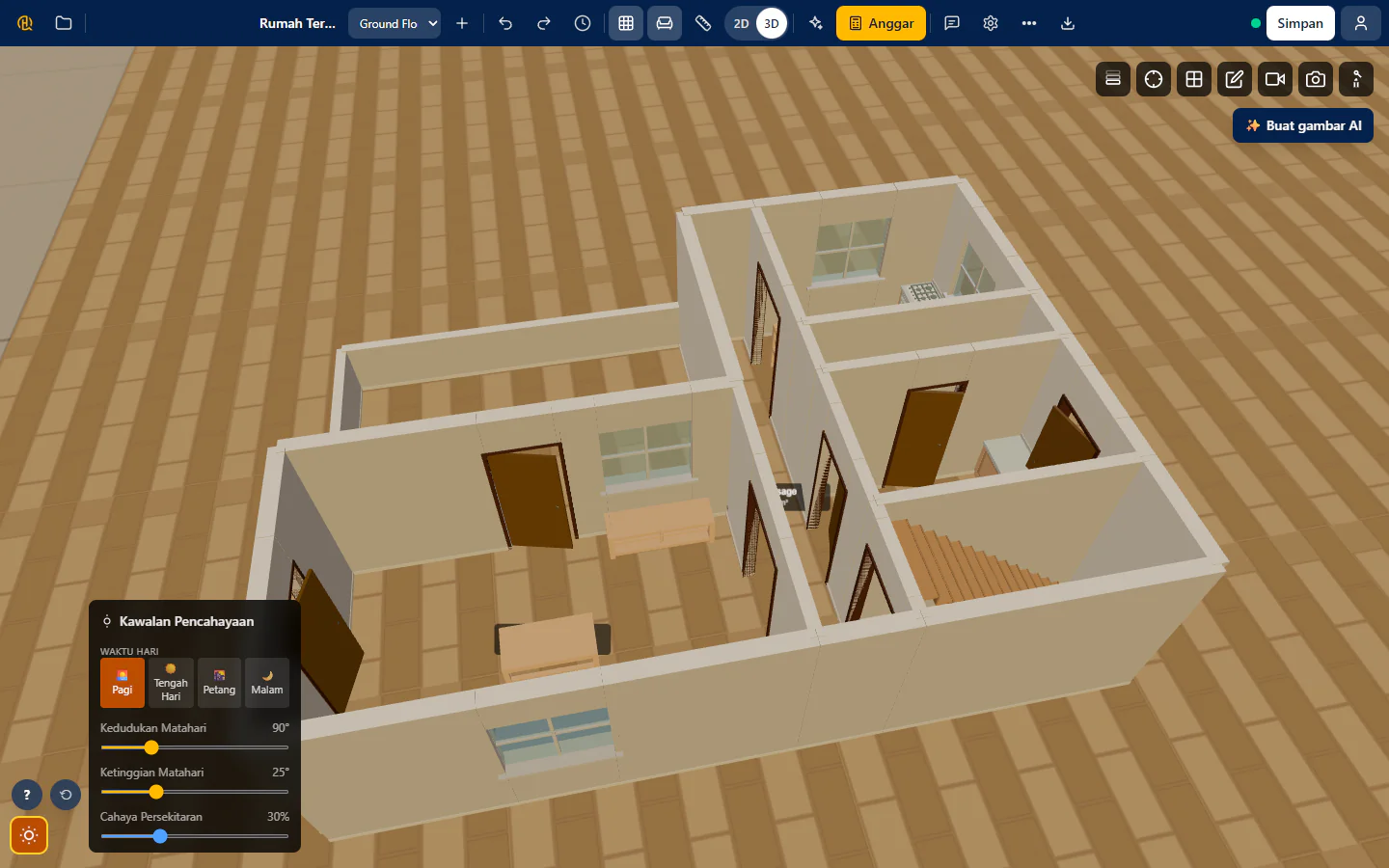
Ubah pencahayaan
Buka Kawalan Pencahayaan untuk menetapkan Waktu Hari, Kedudukan Matahari dan Ketinggian Matahari, serta Cahaya Persekitaran. Pagi, tengah hari, petang dan malam kelihatan sangat berbeza, yang membantu anda menilai dari mana matahari masuk.
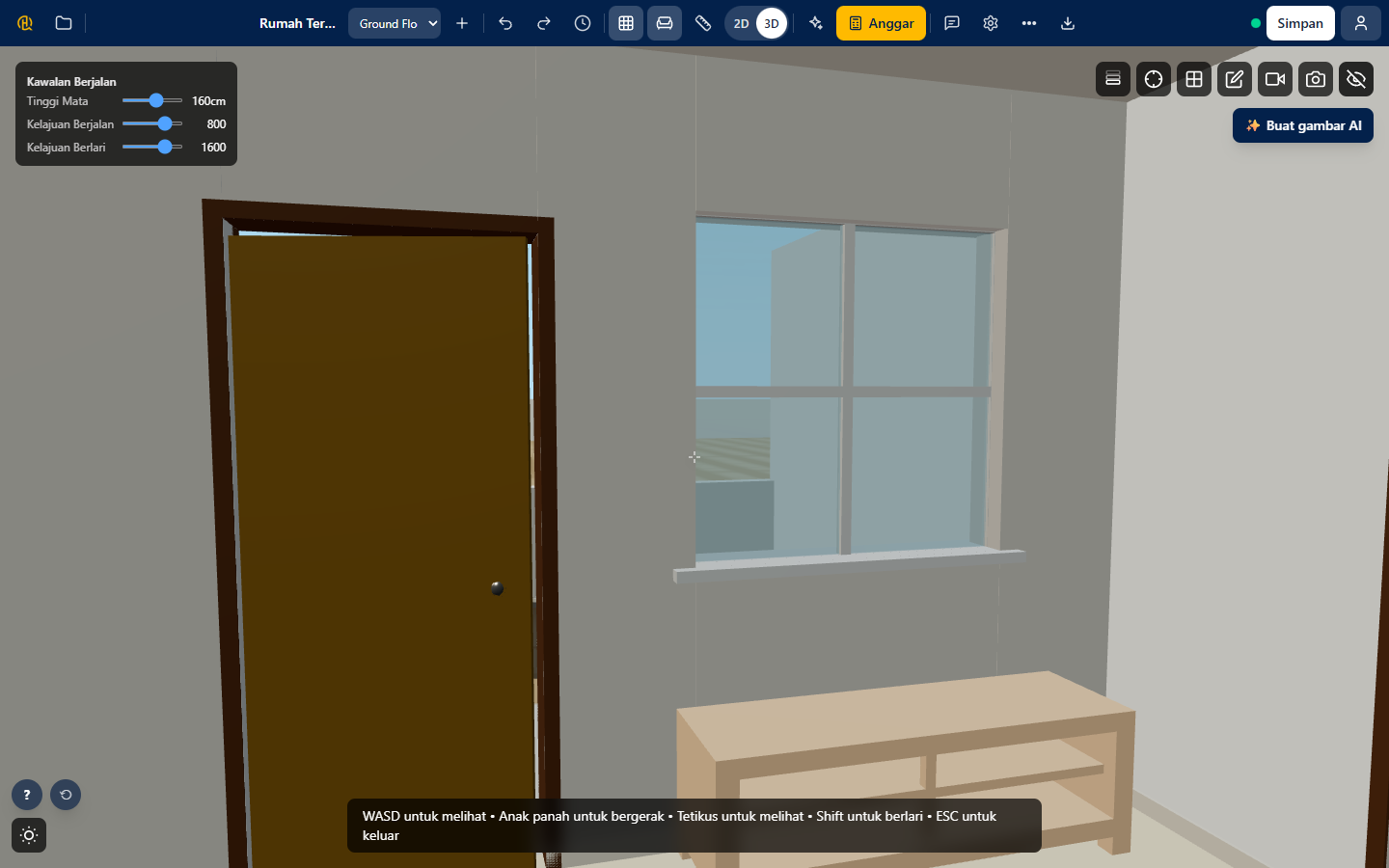
Berjalan di dalam rumah
Tekan Letak Kamera Dalaman, klik lantai di tempat anda mahu berdiri, kemudian klik ke arah yang anda mahu pandang. Tekan Masuk Mod Berjalan dan anda berada di dalam. Guna W A S D untuk melihat dan kekunci anak panah untuk bergerak, tetikus untuk menoleh, Shift untuk berlari dan Esc untuk keluar. Kawalan Berjalan mengubah Tinggi Mata, Kelajuan Berjalan dan Kelajuan Berlari. Peta susun atur di bawahnya (kiri atas) menunjukkan tingkat dari atas, titik dan kon biru untuk kedudukan dan arah pandangan anda, serta nama bilik tempat anda berada.
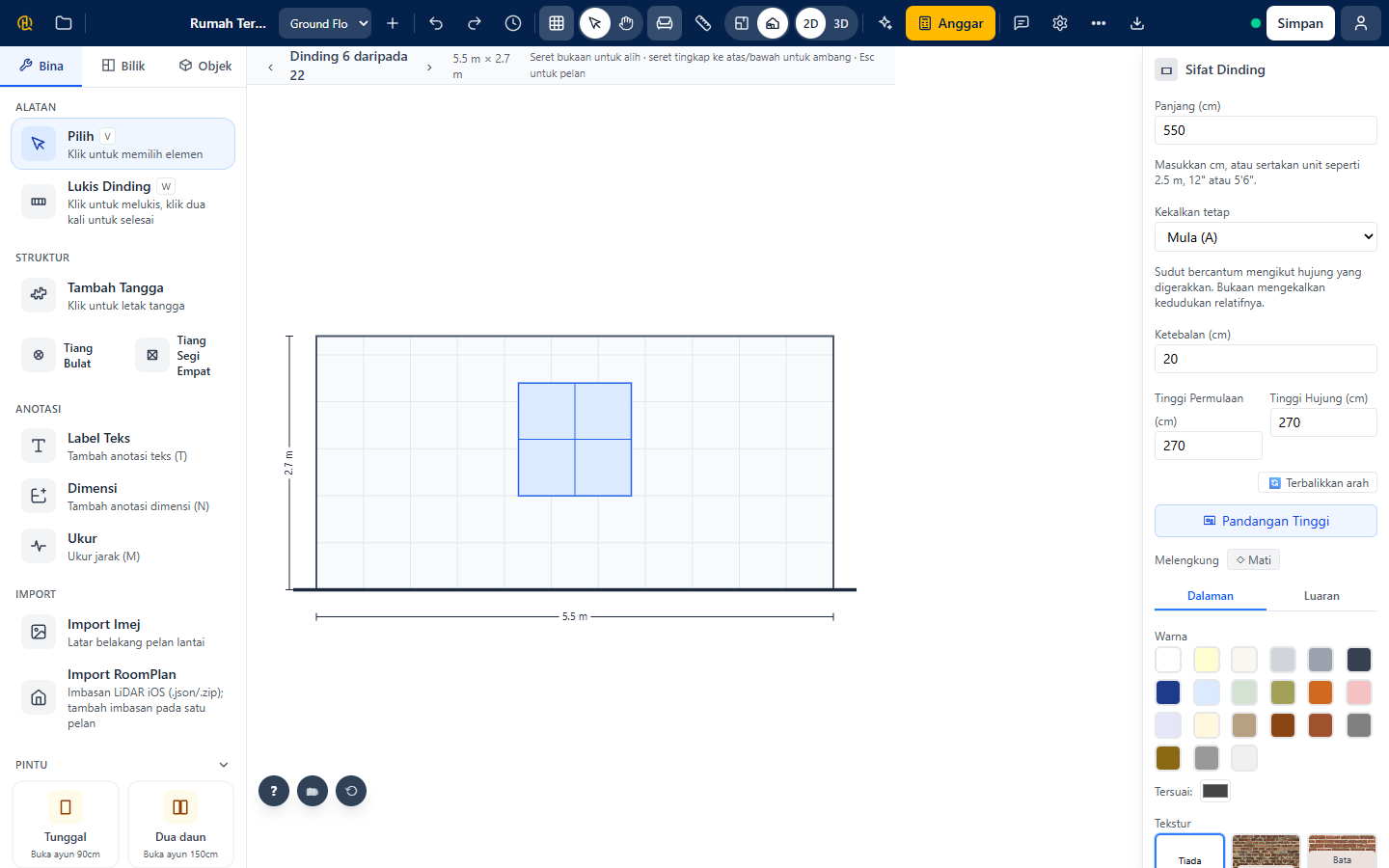
Lihat satu dinding: paparan tinggi
Kembali dalam 2D, pilih Paparan Tinggi dalam kawalan paparan dan pilih satu dinding pada pelan. Anda melihat dinding itu dari hadapan, dengan pintu dan tingkapnya. Seret bukaan untuk mengalihkannya, dan seret tingkap ke atas atau ke bawah untuk mengubah ketinggian ambangnya. Guna Dinding sebelumnya dan Dinding seterusnya untuk mengelilingi rumah, dan Esc untuk kembali ke pelan.
Pada telefon
Seret dengan satu jari untuk memusing dan cubit untuk zum. Mod Berjalan berfungsi di sini juga: seret paparan untuk melihat sekeliling dan guna kayundai (bawah kanan) untuk berjalan. Berjalan masih lebih mudah dengan papan kekunci, jadi pada telefon kami cadangkan anda memusing di bahagian luar dahulu.
Tip: press the left and right arrow keys to move between steps.
👀 What you will see
Dinding, pintu, tingkap dan perabot anda dalam 3D, dengan bayang-bayang yang mengikut waktu hari yang anda pilih.
Chapter 6 of 11
Anggaran kos dan BQ
Julat kos, ke mana wang digunakan, Bil Kuantiti penuh dan PDF melalui e-mel.
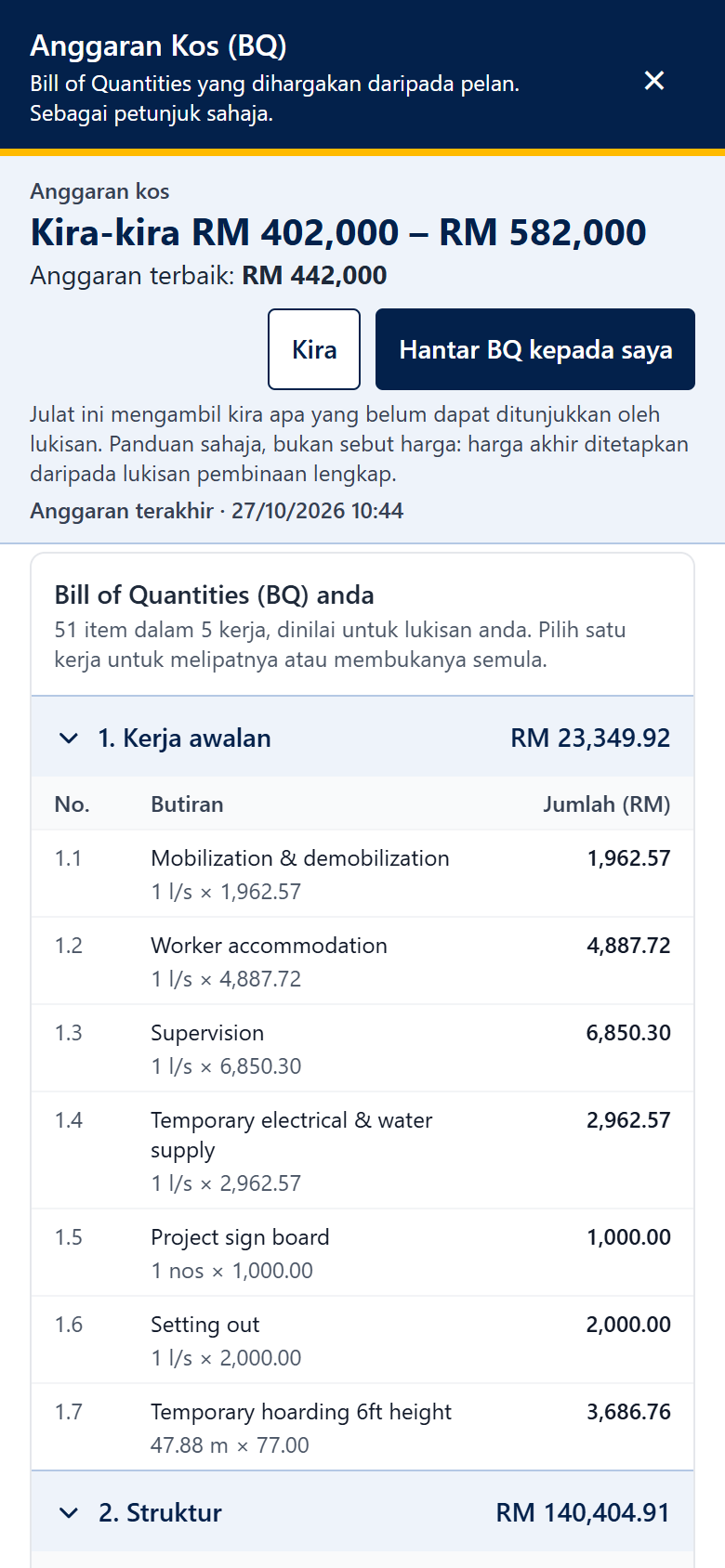
Studio menghargakan pelan yang anda lukis. Anda mendapat julat anggaran kos, pecahan mengikut kerja, dan Bil Kuantiti (BQ) penuh anda item demi item di skrin. Salinan PDF dengan nombor rujukan dihantar ke e-mel anda.
Lukis sekurang-kurangnya satu bilik atau dinding dahulu: anggaran dibina daripada pelan. Studio meminta anda log masuk kali pertama (Bab 2).
Daripada pelan kepada BQ dalam peti masuk anda
Step 1 of 11
Buka anggaran kos
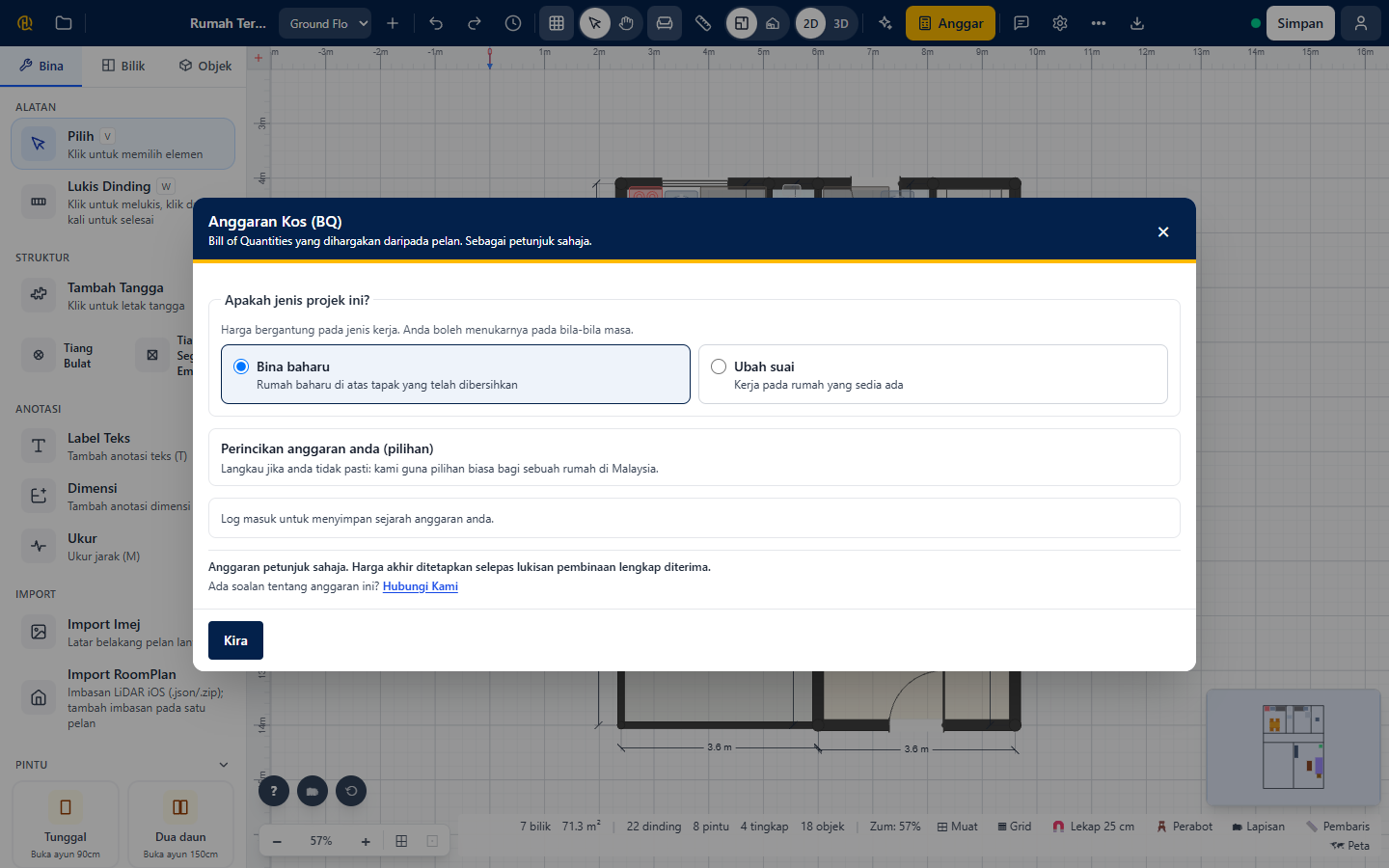
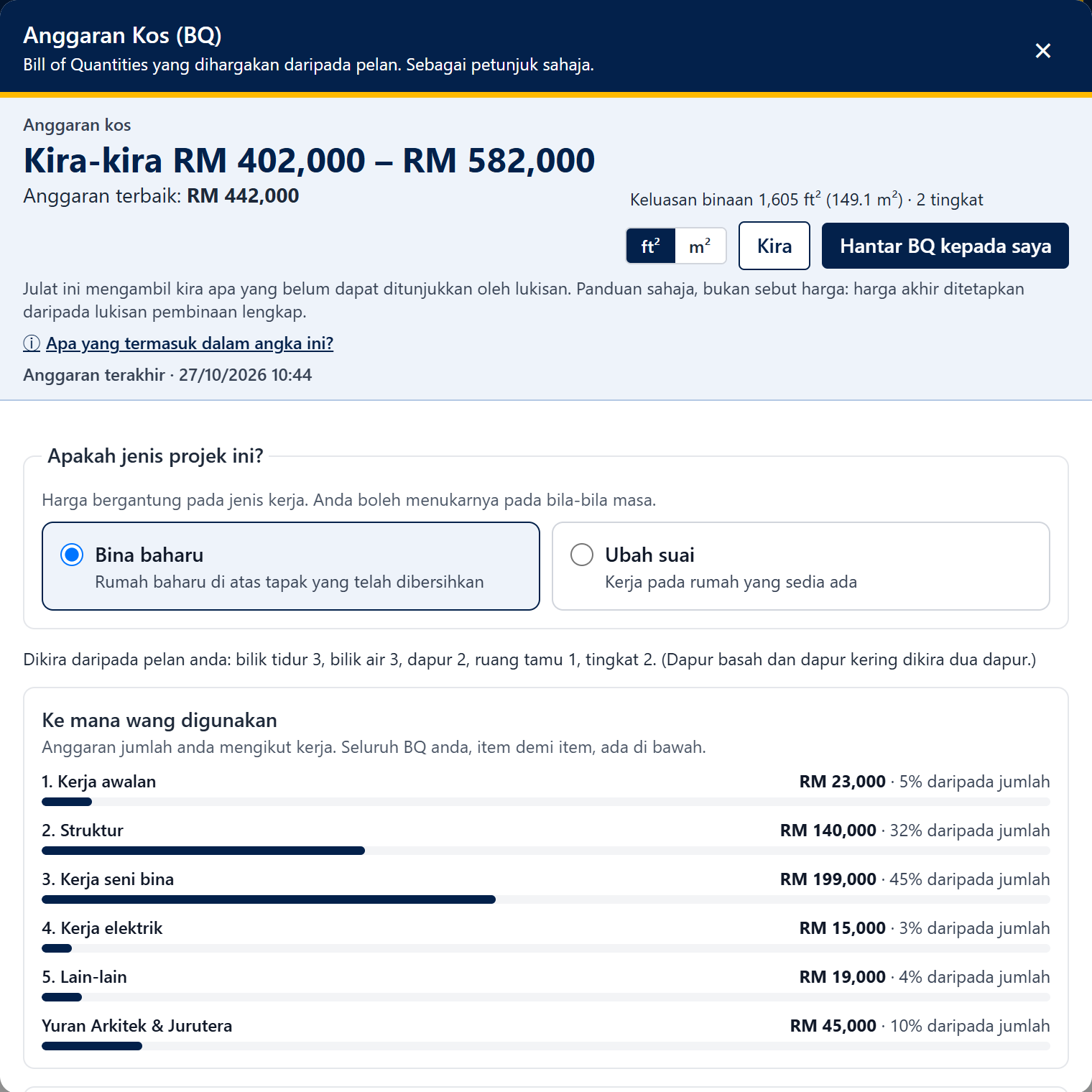
Tekan Anggar di pengepala (atau pilih Anggaran kos dan BQ dalam menu Eksport). Panel Anggaran Kos (BQ) dibuka di sebelah pelan. Mula-mula pilih jenis projek: Bina baharu (rumah baharu di atas tapak yang telah dibersihkan) atau Ubah suai (kerja pada rumah yang sedia ada). Harga berubah mengikut jenis, dan anda boleh menukarnya pada bila-bila masa.
Perincikan (pilihan)
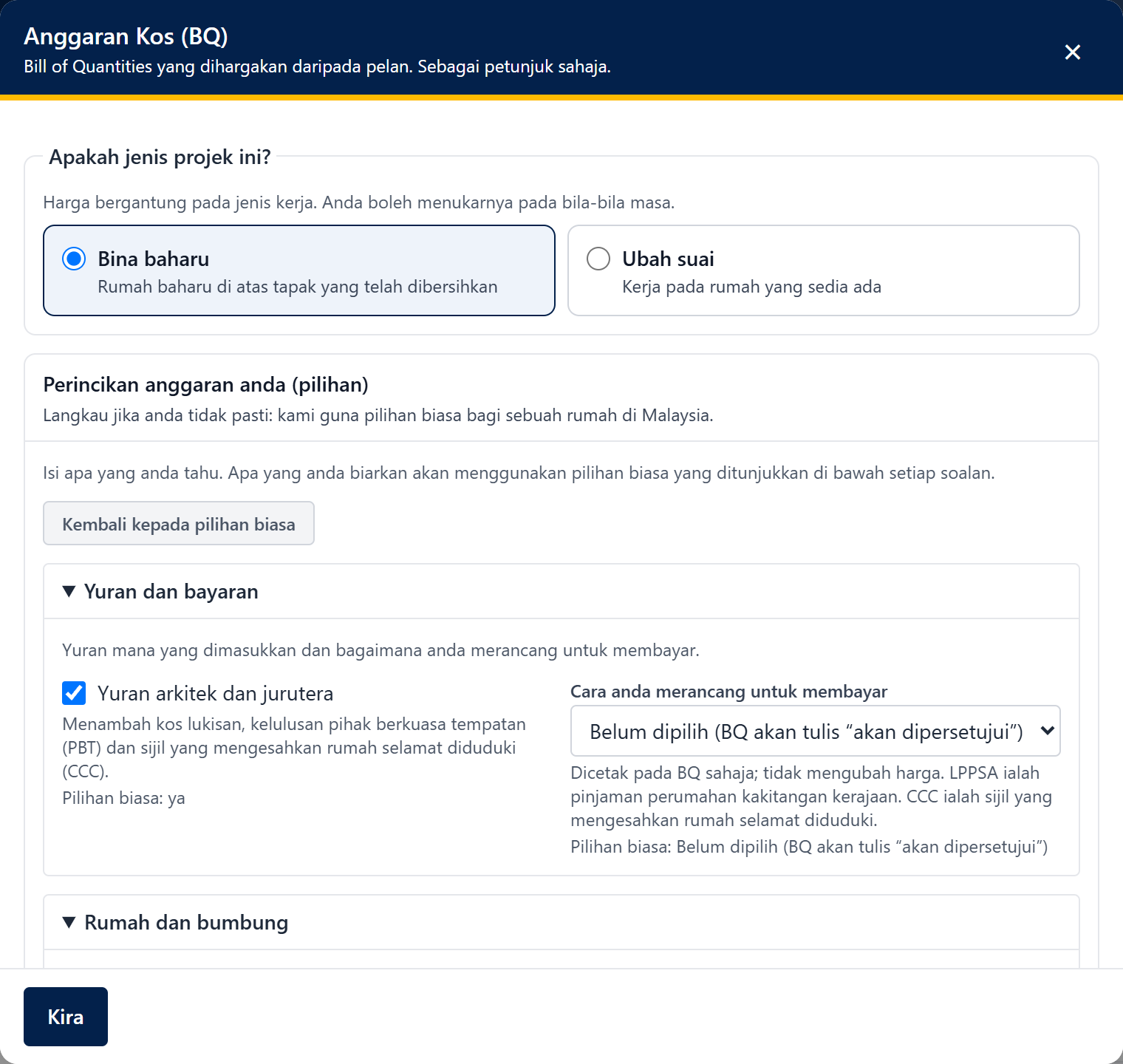
Buka Perincikan anggaran anda (pilihan) untuk menyatakan apa yang anda tahu: yuran arkitek dan jurutera, bahan bumbung, saiz lot dan tambahan seperti tangki air hujan. Apa-apa yang anda biarkan menggunakan pilihan biasa bagi rumah di Malaysia, ditunjukkan di bawah setiap soalan.
Tekan Kira
Studio membaca pelan anda (bilik tidur, bilik air, dapur, ruang tamu dan tingkat) dan menunjukkan Anggaran kos, satu julat seperti “Kira-kira RM 250,000 – RM 310,000”, dengan Anggaran terbaik. Julat ini mengambil kira apa yang belum dapat ditunjukkan oleh lukisan.
Lihat ke mana wang digunakan
Ke mana wang digunakan memecahkan anggaran jumlah anda mengikut kerja (kerja awalan, struktur, kerja seni bina, kerja elektrik dan seterusnya) dengan bahagian setiap satu. Di bawahnya, Tidak termasuk dalam anggaran ini dan Andaian anggaran ini memberitahu anda apa yang angka itu tidak termasuk, seperti tanah, yuran pihak berkuasa dan perabot.
Baca BQ penuh anda
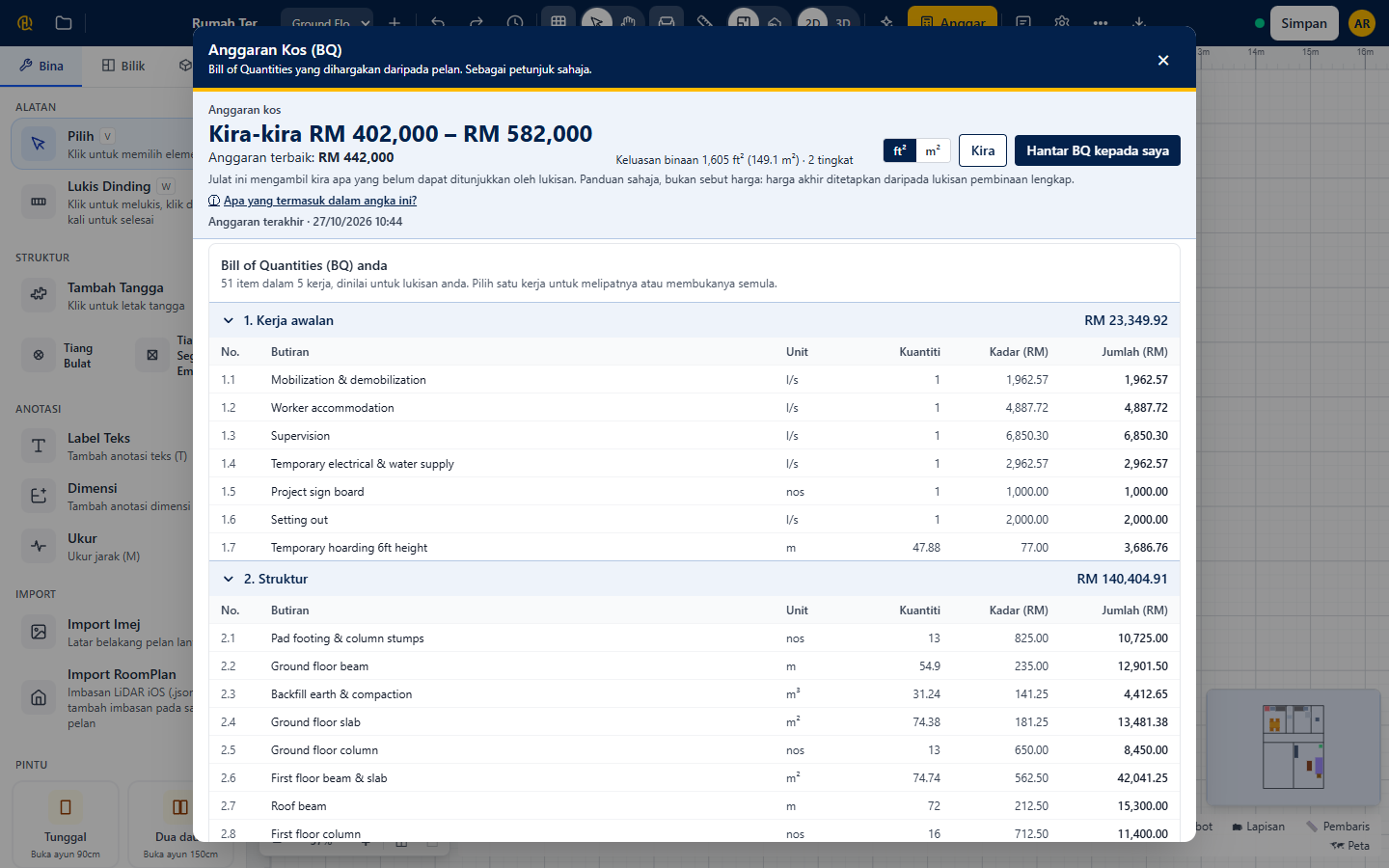
Di bawah Bill of Quantities (BQ) anda, setiap item kerja disenaraikan mengikut kerja, dengan No., Butiran, Unit, Kuantiti, Kadar (RM) dan Jumlah (RM). Setiap kerja boleh dilipat dan menunjukkan jumlah kecilnya. Baris yang belum boleh dinilai tertulis “Belum dinilai” dan tiada dalam jumlah.
Semak jumlah
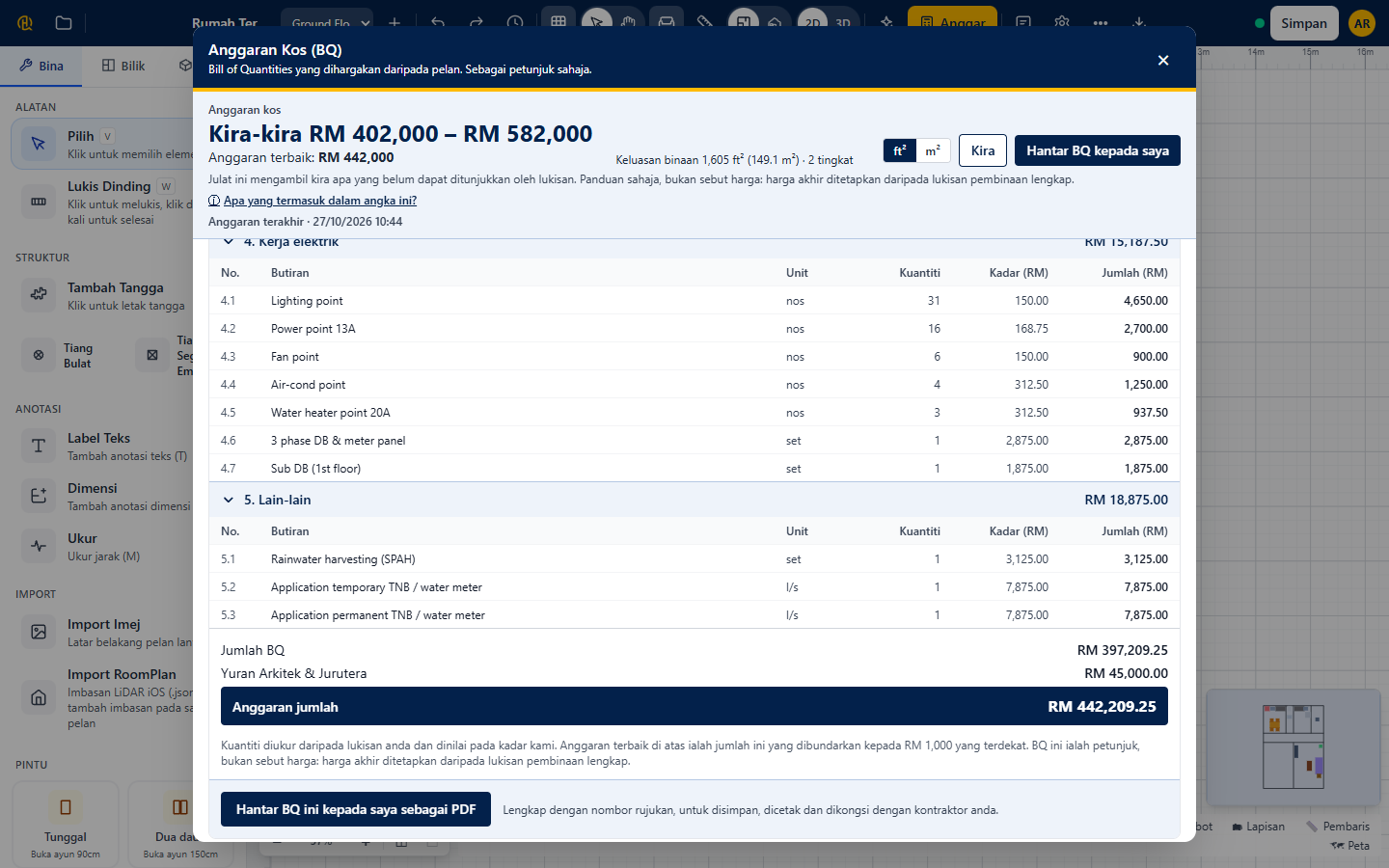
Di hujung BQ anda melihat Jumlah BQ, Yuran Arkitek & Jurutera dan Anggaran jumlah, tepat hingga sen. Anggaran terbaik di bahagian atas ialah jumlah ini yang dibundarkan kepada RM 1,000 yang terdekat. Berpuas hati? Tekan Hantar BQ ini kepada saya sebagai PDF di situ juga.
Minta PDF melalui e-mel
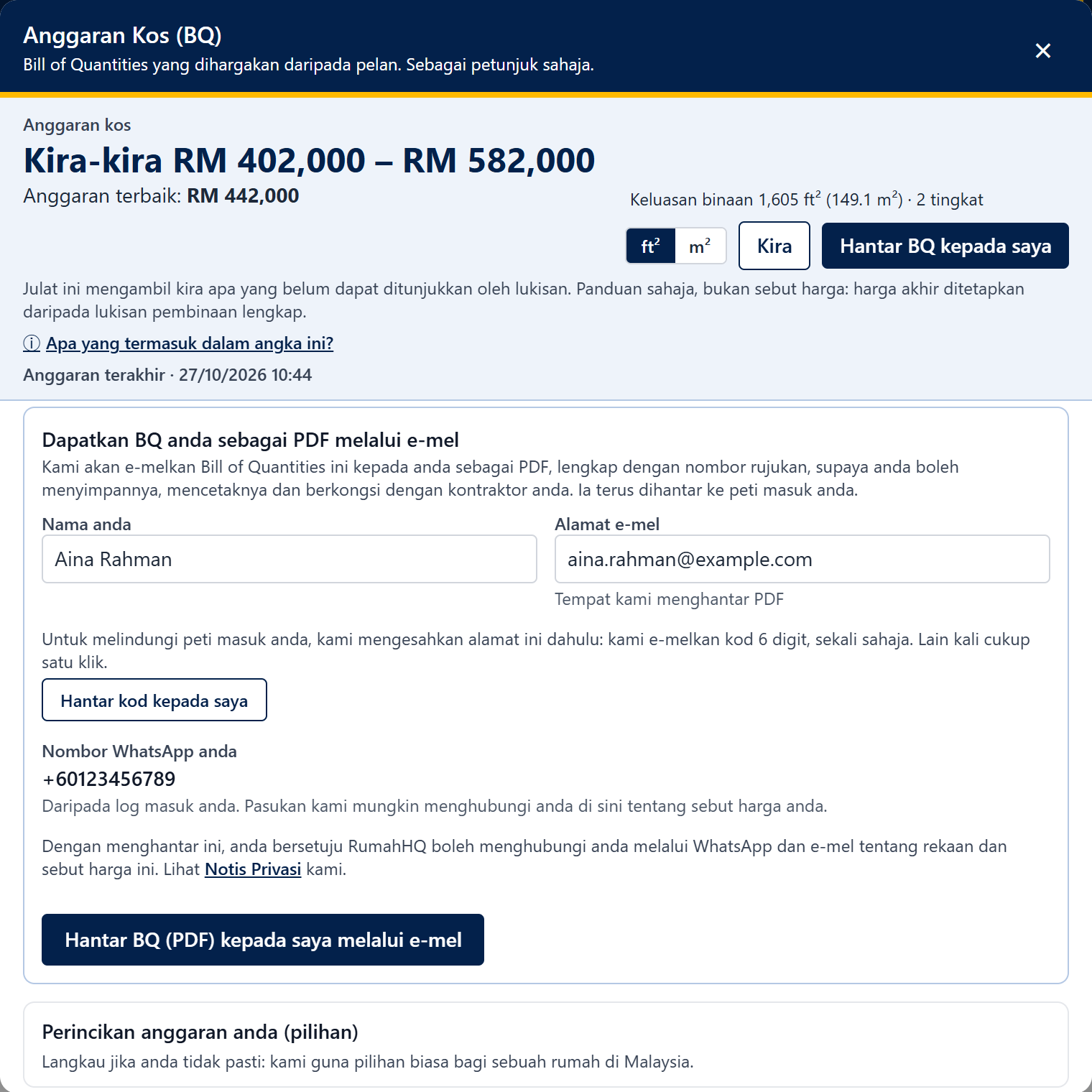
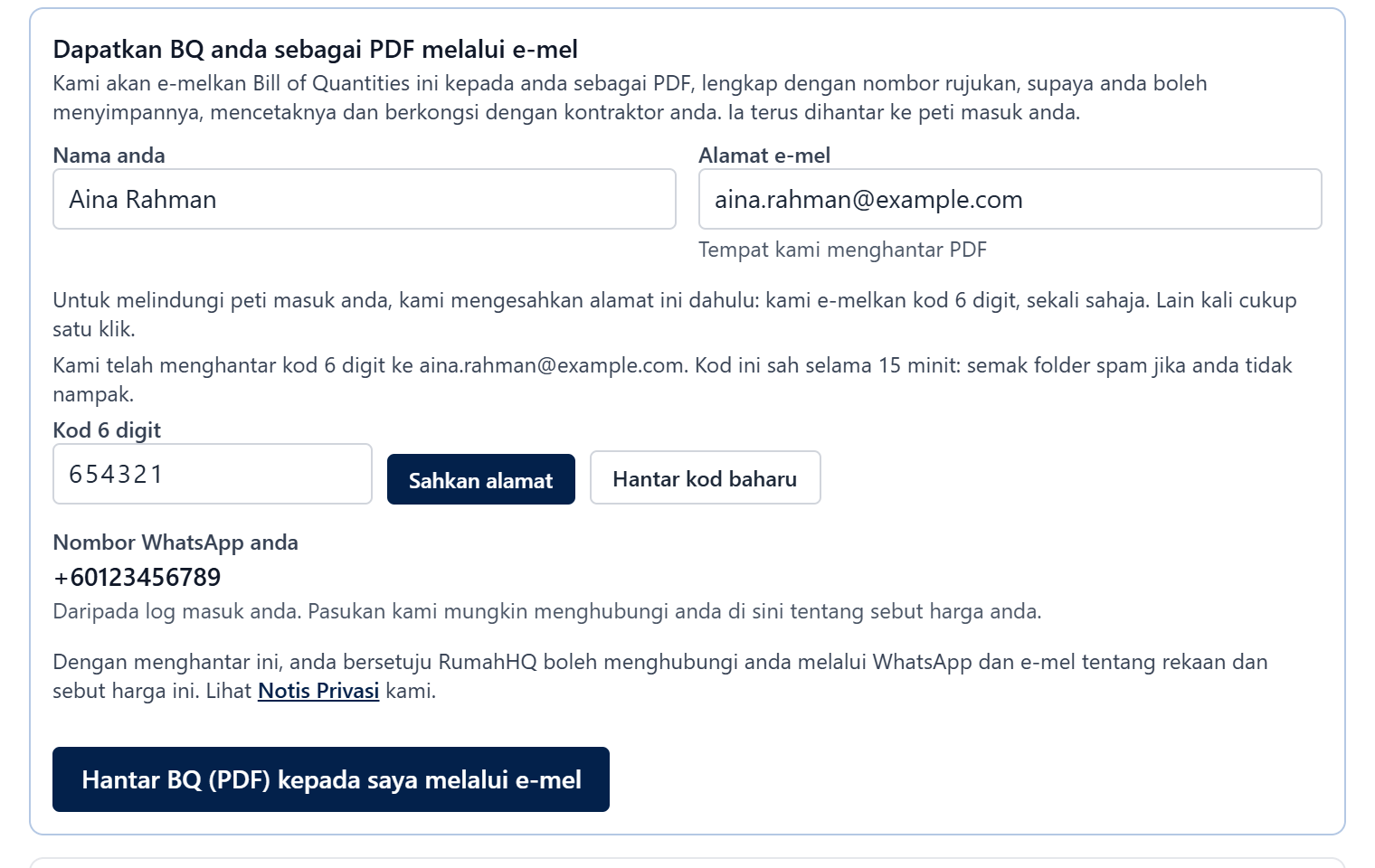
Tekan Hantar BQ kepada saya, atau Hantar BQ ini kepada saya sebagai PDF di bawah jadual. Borang meminta nama dan alamat e-mel anda, menunjukkan nombor WhatsApp anda daripada log masuk, dan meminta persetujuan anda supaya RumahHQ boleh menghubungi anda tentang reka bentuk dan sebut harga ini.
Sahkan alamat e-mel anda (kali pertama)
Studio hanya menghantar BQ ke alamat yang telah anda sahkan. Tekan Hantar kod kepada saya, buka kod 6 digit dalam peti masuk itu (ia sah selama 15 minit), taip dan tekan Sahkan alamat. Ia semakan sekali sahaja: BQ seterusnya hanya satu klik.
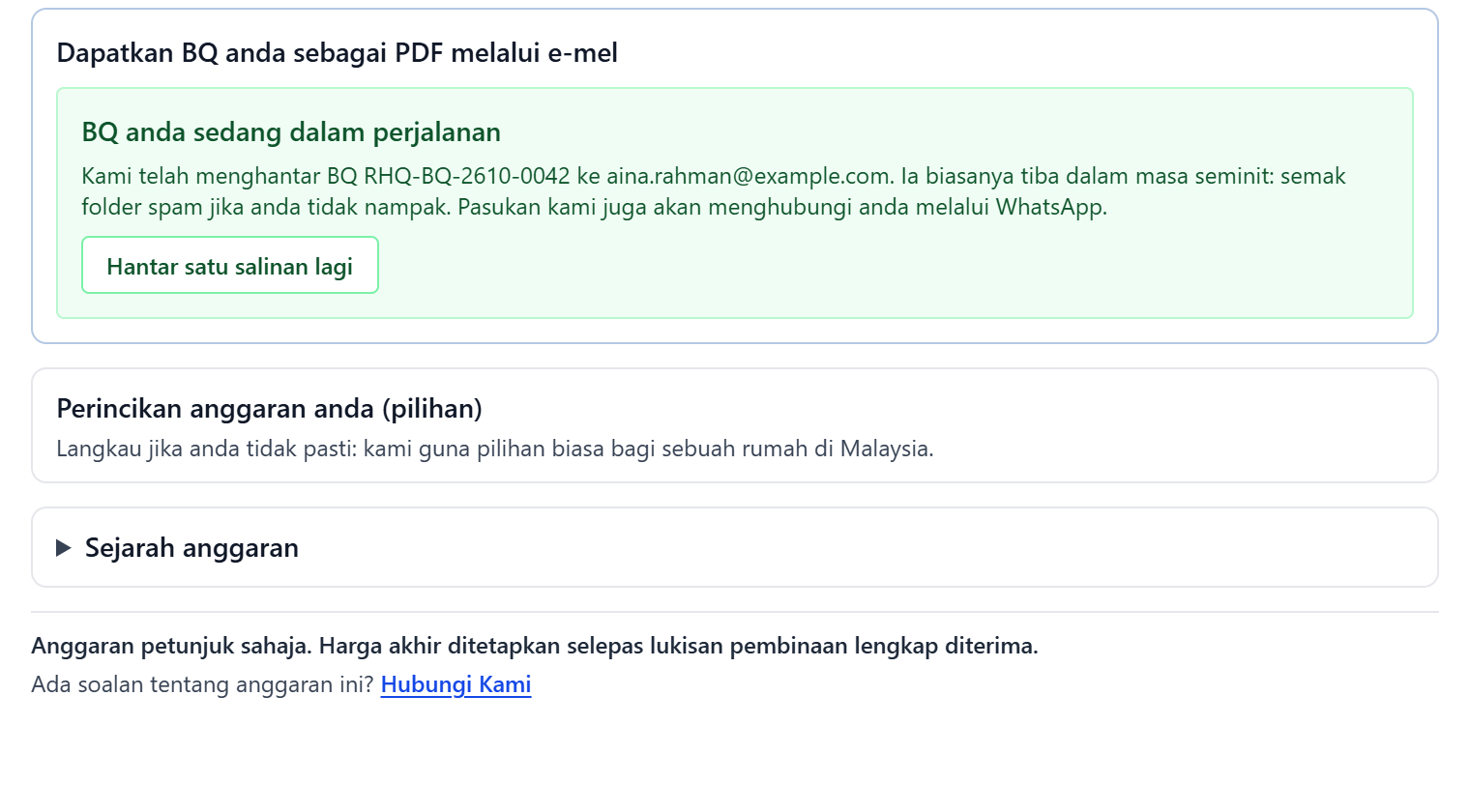
Tekan hantar, dan simpan rujukan
Tekan Hantar BQ (PDF) kepada saya melalui e-mel. BQ anda sedang dalam perjalanan muncul dengan nombor rujukan anda, contohnya RHQ-BQ-2610-0001. E-mel biasanya tiba dalam masa seminit; semak folder spam jika tidak. Nyatakan rujukan itu setiap kali anda menulis kepada kami.
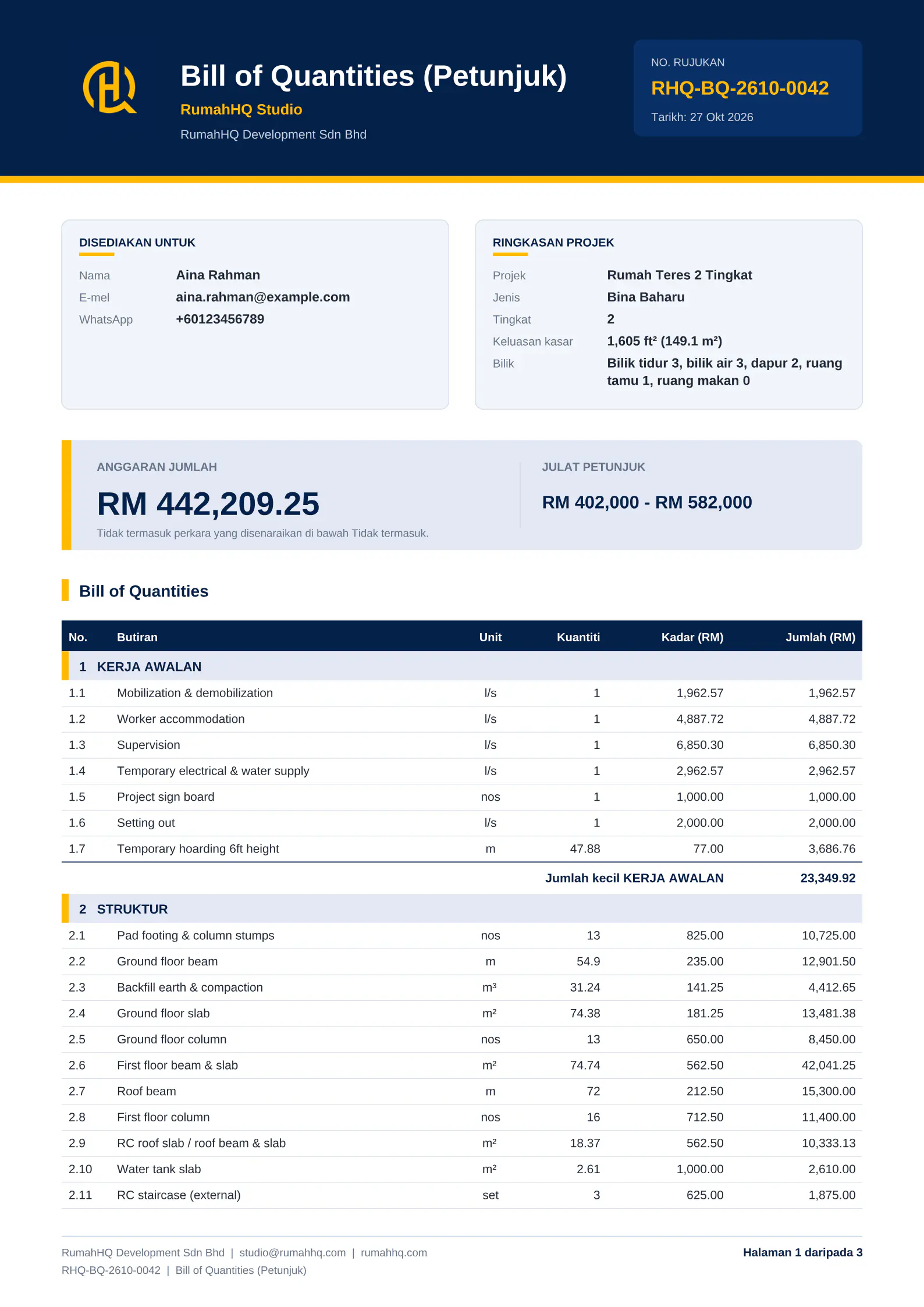
Apa yang ada dalam PDF
PDF ialah salinan rasmi untuk disimpan, dicetak dan dikongsi dengan kontraktor anda. Ia ada nombor rujukan dan tarikh, untuk siapa ia disediakan, ringkasan projek, BQ penuh dengan jumlah kecil bahagian dan anggaran jumlah, apa yang tidak termasuk, andaian dan nota, berapa lama ia sah, dan Nota Penting bahawa ia anggaran petunjuk dan bukan sebut harga, tawaran atau kontrak.
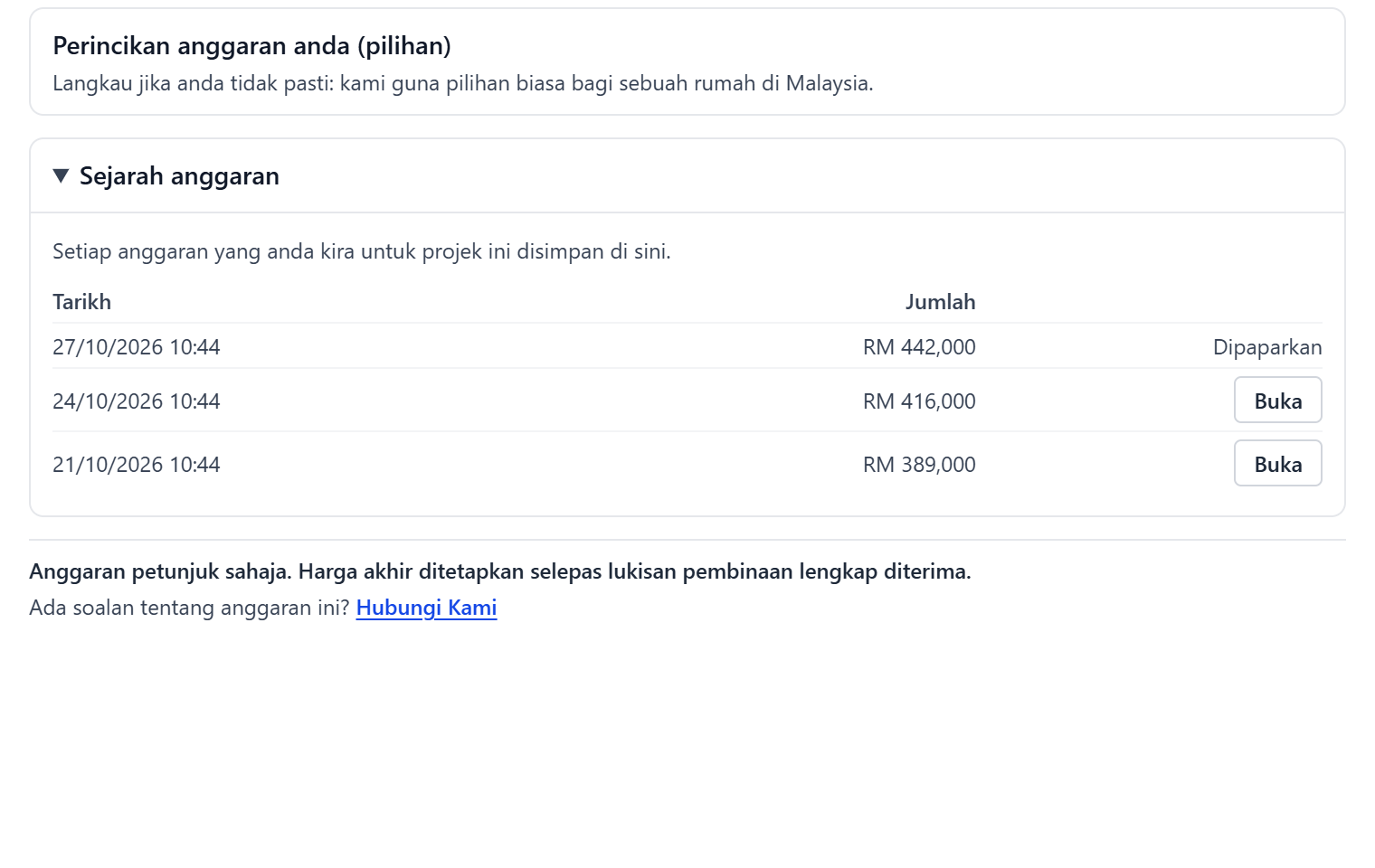
Kembali kepada anggaran terdahulu
Setiap anggaran yang anda kira disimpan. Sejarah anggaran menyenaraikannya dengan tarikh dan jumlah: tekan Buka untuk melihat satu lagi. Jika pelan telah berubah sejak itu, panel memberitahu anda anggaran itu sudah lapuk: tekan Kira semula.
Tip: press the left and right arrow keys to move between steps.
🚫 Common mistakes
- Terlupa melabel bilik. Bilik tidur, bilik air dan dapur dikira daripada jenis bilik, jadi labelkan setiap bilik dengan betul.
- Mengharapkan PDF mengikut skrin selepas anda menyunting. BQ dibuat daripada lukisan anda seperti sekarang: tekan Kira semula dahulu.
- Mencari di tempat yang salah. Jika e-mel lewat, semak spam, kemudian tekan Hantar satu salinan lagi atau hubungi kami.
Chapter 7 of 11
Simpan dan urus reka bentuk anda
Simpan reka bentuk dalam akaun anda, buka di mana-mana dan pulihkan apa yang anda padam.
Studio menyimpan kerja anda pada peranti anda semasa anda bekerja; penunjuk simpan di pengepala memberitahu anda bila ia selamat. Untuk membukanya pada telefon atau komputer lain, simpan ke akaun anda.
Simpan, cari, pulihkan
Step 1 of 6
Simpan ke akaun anda
Tekan Simpan. Jika anda belum log masuk, Studio meminta anda log masuk dahulu. Selepas itu ia menawarkan untuk menyimpan reka bentuk yang sudah ada pada peranti anda: pilih Simpan ke akaun saya. Mulai saat itu, reka bentuk anda ada dalam akaun dan pada peranti ini, dengan versi terdahulu disimpan.
Reka bentuk saya
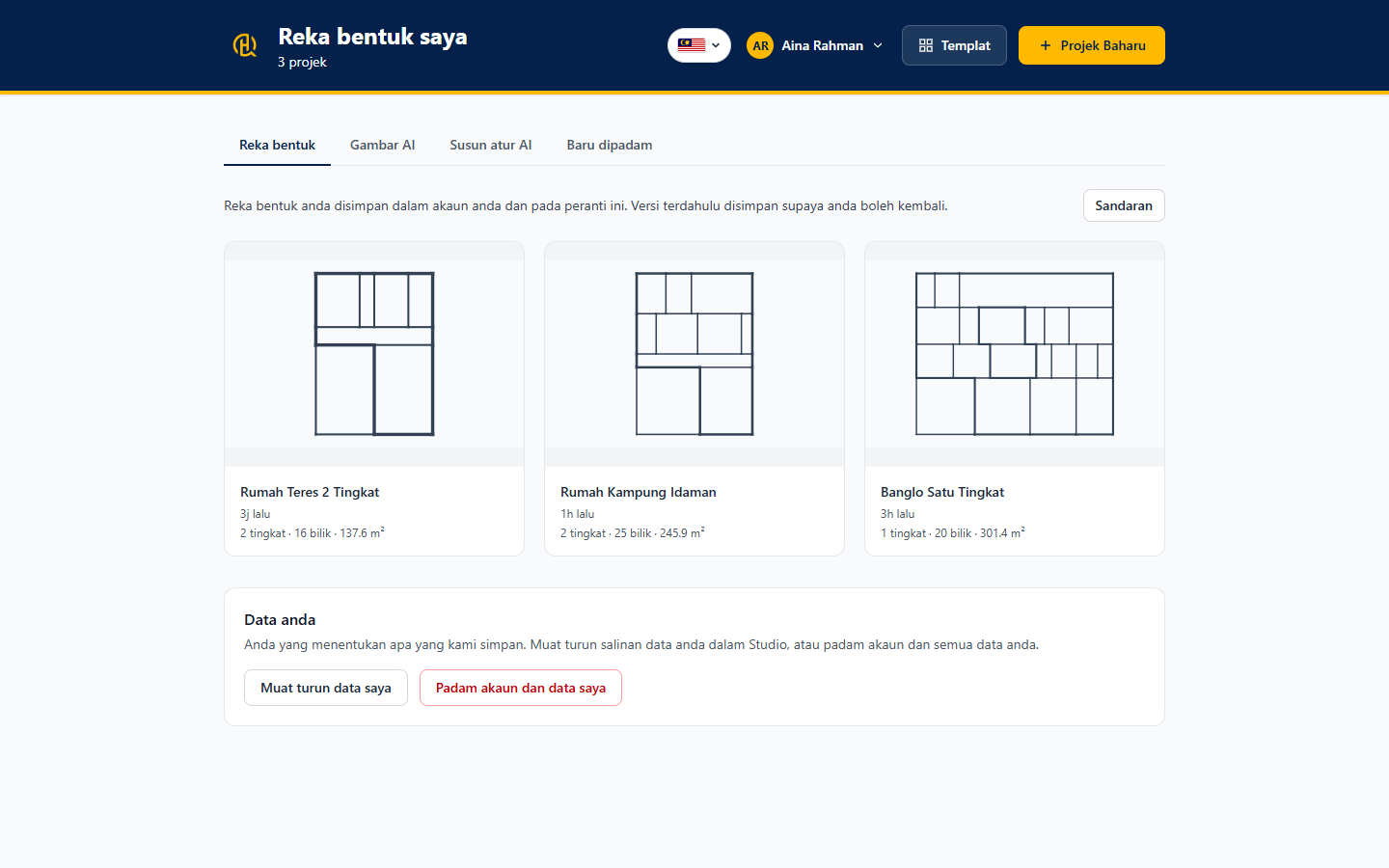
Buka Reka bentuk saya daripada butang akaun (atau pergi ke /designs). Setiap kad menunjukkan nama, pratonton dan maklumat asas: tingkat, bilik dan keluasan. Klik satu untuk membukanya.
Empat tab
Tab-tab ini mengasingkan kerja anda:
- Reka bentuk: pelan lantai anda.
- Gambar AI: gambar yang dibuat dengan AI Render. Muat turun atau padamkannya.
- Susun atur AI: setiap draf yang AI hasilkan, beserta permintaan yang menghasilkannya.
- Baru dipadam: reka bentuk yang anda padam, disimpan selama 90 hari.
Gambar AI
Gambar AI anda menunggu di sini, disimpan untuk anda. Ada had berapa banyak yang boleh anda simpan, jadi padamkan yang tidak lagi diperlukan.
Batalkan padam, pulihkan versi
Reka bentuk yang dipadam menunggu dalam Baru dipadam selama 90 hari bersama sejarah versinya: tekan Pulihkan untuk membawanya kembali. Setiap reka bentuk juga ada Sejarah versi untuk kembali ke keadaan tersimpan yang terdahulu.
Data saya
Buka Data saya daripada menu akaun untuk Muat turun data saya atau Padam akaun dan data saya. Anda yang menentukan apa yang kami simpan.

Tip: press the left and right arrow keys to move between steps.
Chapter 8 of 11
Eksport dan kongsi
Gambar, lukisan, PDF dan fail projek, dan cara berkongsi BQ anda.
Menu Eksport di pengepala editor menyerahkan reka bentuk anda kepada orang lain dan alat lain.
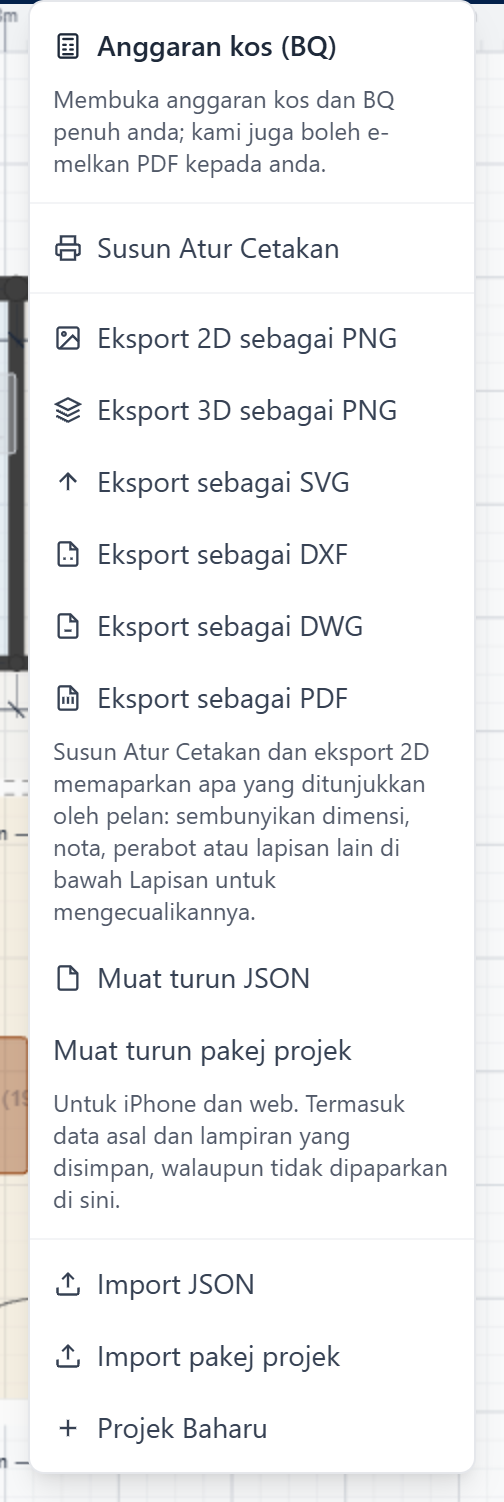
- Eksport 2D sebagai PNG dan Eksport 3D sebagai PNG: gambar untuk mesej atau pembentangan.
- Eksport sebagai SVG, Eksport sebagai DXF, Eksport sebagai DWG dan Eksport sebagai PDF: lukisan untuk pereka, juruukur atau pencetak.
- Muat turun JSON dan Muat turun pakej projek: salinan seluruh reka bentuk untuk disimpan atau dipindahkan. Import JSON dan Import pakej projek membawanya kembali.
- Anggaran kos dan BQ: membuka anggaran (Bab 6).
Chapter 9 of 11
Petua telefon dan tablet
Pengepala yang boleh dilorek, laci alatan dan melukis dengan jari anda.
Semuanya berfungsi pada telefon dan tablet. Melukis dengan tepat lebih mudah dengan tetikus, jadi ramai orang melakar idea pada telefon dan memperhalusinya pada komputer riba. Reka bentuk anda mengikut anda jika anda menyimpannya ke akaun.
Menggunakan Studio pada skrin kecil
Step 1 of 7
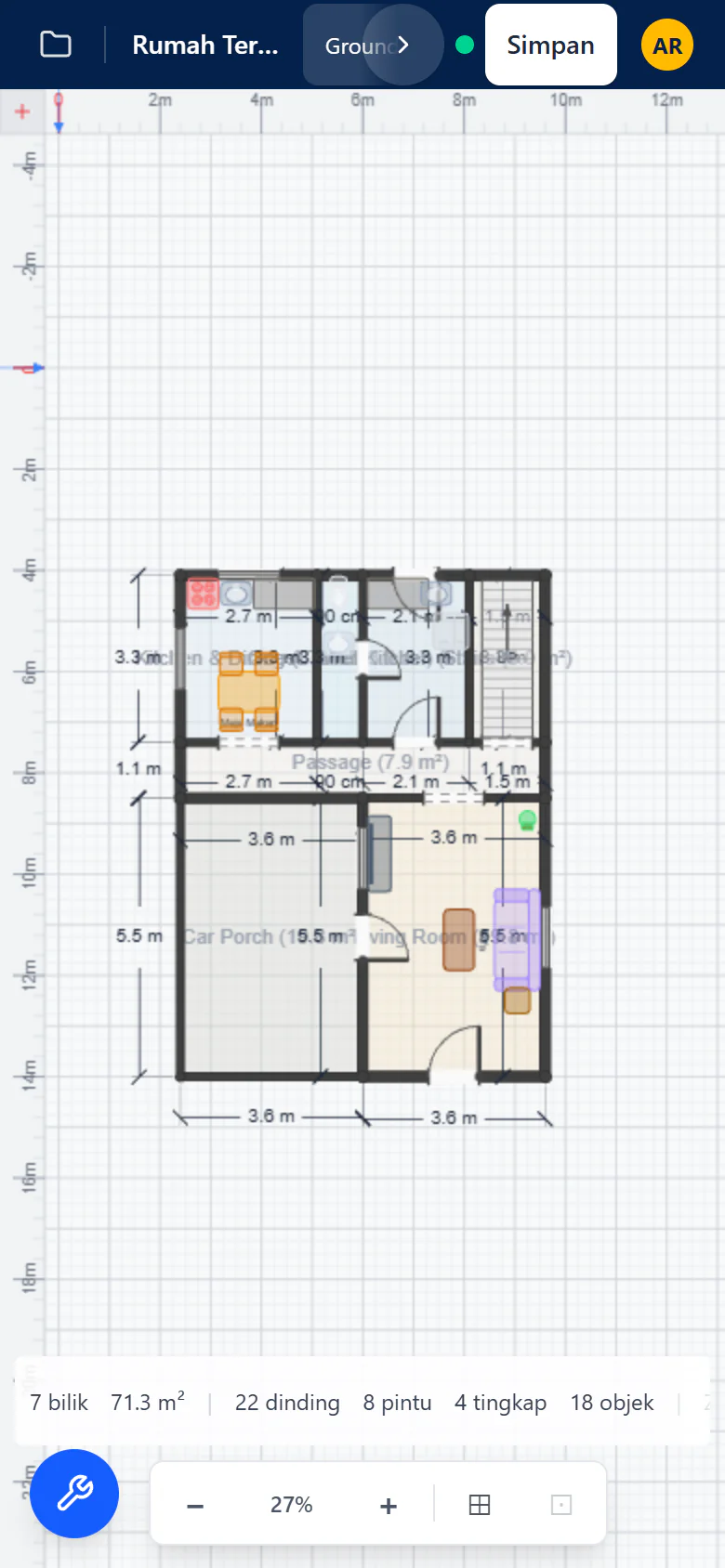
Editor pada telefon
Pelan memenuhi skrin. Cubit untuk zum, seret dengan dua jari untuk menggerakkan paparan. Alatan berada dalam laci supaya pelan kekal besar.
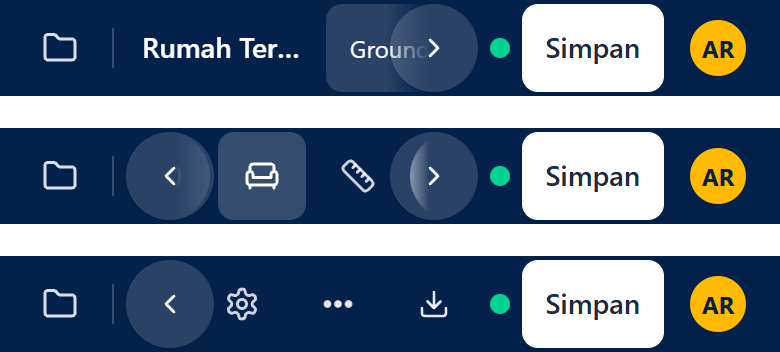
Lorek pengepala
Pada skrin kecil, bahagian tengah pengepala ialah karusel: lorekkannya ke tepi, atau tekan anak panahnya, untuk mencapai setiap kawalan (buat asal, buat semula, 2D dan 3D, Tanya AI, Anggar dan banyak lagi). Tiada apa yang tersembunyi.
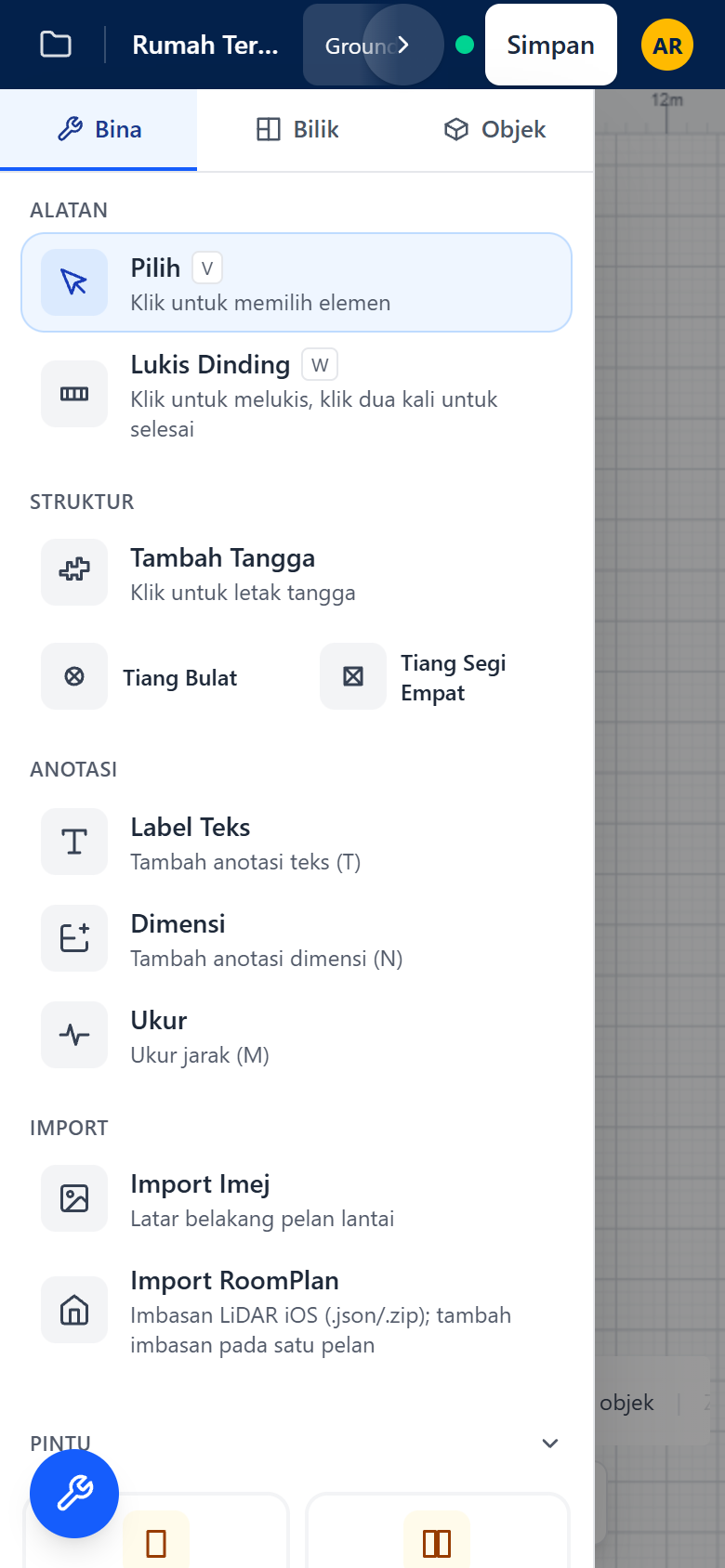
Buka laci alatan
Ketik butang Alatan untuk membuka panel dengan Bina, Bilik dan Objek. Ketik alat atau item, kemudian ketik pelan. Tutup laci untuk melihat seluruh pelan semula.
Lukis dinding dengan jari anda
Pilih Lukis Dinding, ketik pelan untuk meletakkan setiap sudut dan ketik Siap (atau ketik dua kali) untuk menamatkan. Butang terapung yang satu lagi, Batal titik, membuang sudut terakhir.
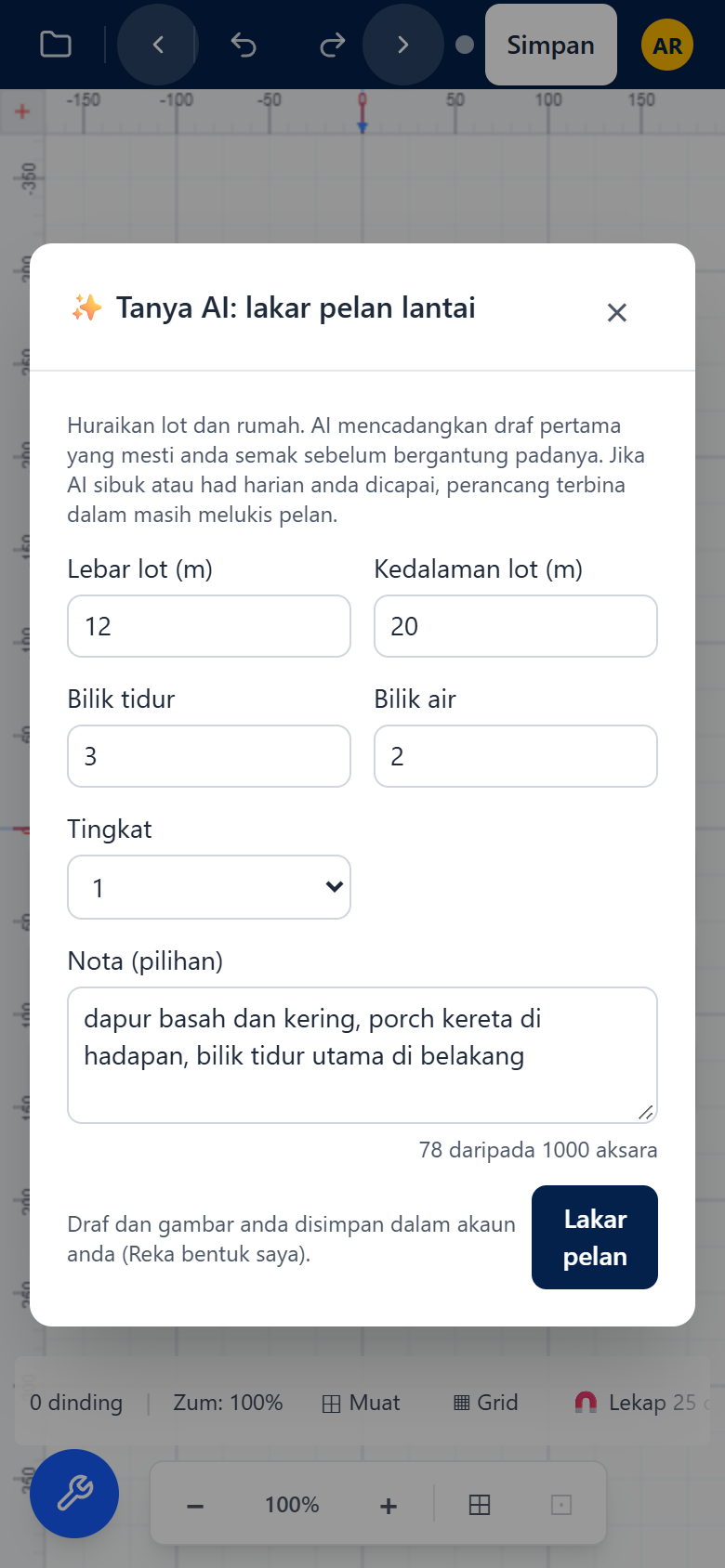
Tanya AI pada telefon
Borang permintaan sama pada telefon: saiz lot, bilik dan nota. Isi borang, tekan Lakar pelan dan tunggu draf dibuka.
Lihat dalam 3D
Pusing dengan satu jari dan cubit untuk zum. Kawalan 3D berada di tepi, seperti pada komputer.
Baca anggaran
Anggaran bergulir dalam satu lajur: julat dahulu, kemudian ke mana wang digunakan, kemudian BQ. Pusingkan telefon ke sisi untuk melihat lajur BQ dengan lebih selesa.
Tip: press the left and right arrow keys to move between steps.
Chapter 10 of 11
Tetapan, bahasa dan tema
Tukar antara English dan Bahasa Malaysia, cerah dan gelap, dan tetapkan unit anda.
Buka Tetapan dengan ikon gear di pengepala editor, atau daripada menu Lagi tindakan (tiga titik) pada skrin kecil.
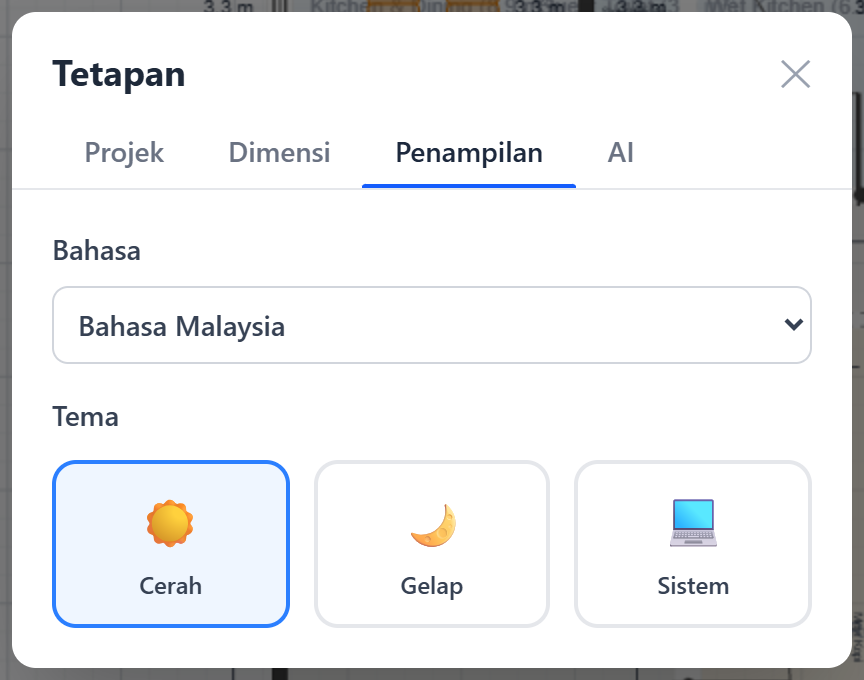
- Projek: nama dan penerangan projek.
- Dimensi: metrik (m, cm) atau imperial (ft, inci), dan cara dinding diukur: garis tengah atau tepi ke tepi.
- Penampilan: Bahasa (English atau Bahasa Malaysia) dan Tema: Cerah, Gelap atau Sistem. Studio bermula dalam tema cerah.
- Anda juga boleh menukar bahasa dengan pemilih bahasa di bahagian atas setiap halaman awam, termasuk panduan ini. Pilihan anda diingati pada peranti ini.
Chapter 11 of 11
Soalan, bantuan dan privasi
Jawapan pantas, cara menghubungi pasukan RumahHQ dan cara kami melayan data anda.
Hubungi Kami
Ada soalan tentang reka bentuk atau sebut harga anda? Ada sesuatu yang tidak berfungsi? Guna Hubungi Kami: ikon gelembung ucapan di pengepala editor, atau butang Hubungi Kami di pengaki setiap halaman awam.
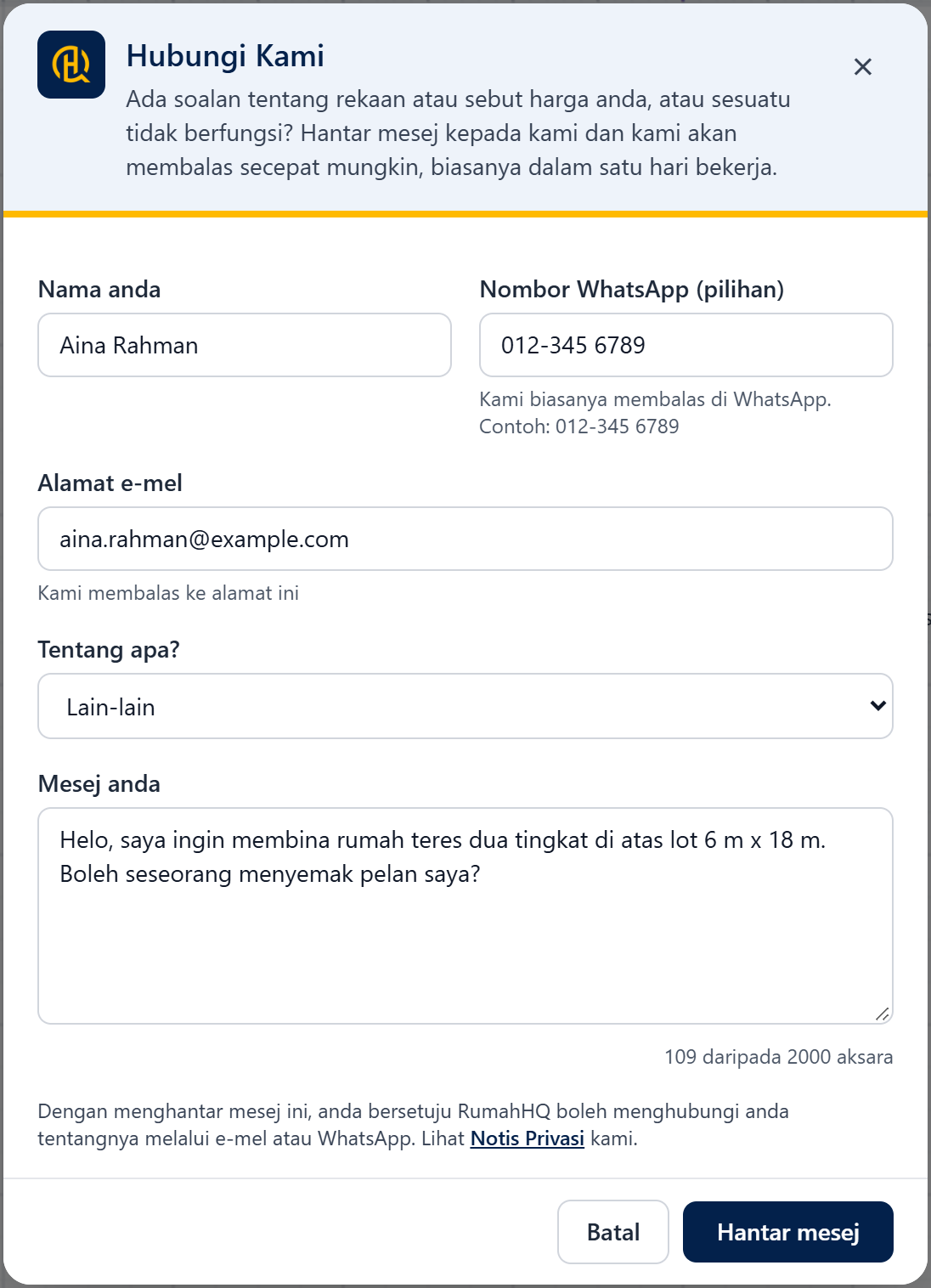
- Isi nama anda, alamat e-mel anda dan, jika mahu, nombor WhatsApp anda.
- Pilih Tentang apa?: Soalan sebut harga, Bantuan rekaan, Masalah teknikal, Kerjasama, Padam data saya, atau Lain-lain.
- Tulis mesej anda (sehingga 2000 aksara) dan tekan Hantar mesej. Anda mendapat nombor rujukan dan pengesahan ringkas melalui e-mel. Pasukan akan membalas secepat mungkin, biasanya dalam satu hari bekerja.
Anda juga boleh WhatsApp RumahHQ di +60 11-5454 2461, atau e-mel [email protected]. Pejabat kami di No. 36, Tingkat 1, Jalan Raya Barat, Kawasan 6, 41000 Klang, Selangor.
Privasi dan terma, secara ringkas
Notis Privasi dan Terma Penggunaan yang penuh ada di laman ini. Dalam bahasa mudah:
- Apa yang kami kumpul: hanya apa yang Studio perlukan. Anda boleh melukis tanpa memberi kami apa-apa. Apabila anda log masuk, menyimpan, menggunakan AI, meminta BQ atau menulis kepada kami, kami menyimpan nombor WhatsApp anda, nama dan e-mel yang anda beri, reka bentuk dan kerja AI anda, anggaran anda dan data teknikal minimum untuk keselamatan. Jangan sekali-kali menaip nombor kad atau nombor kad pengenalan dalam nota atau borang.
- Berapa lama: kod log masuk sah selama 5 minit. Sesi bertahan sehingga 30 hari. Reka bentuk dan gambar yang anda padam disimpan 90 hari supaya anda boleh membatalkan kesilapan. Anggaran dan mesej hubungan disimpan 24 bulan.
- Hak anda (PDPA): anda boleh bertanya apa yang kami simpan, mendapatkan salinan, membetulkannya, menarik balik persetujuan atau memadam akaun anda. Cara paling pantas ialah Data saya, kemudian Padam akaun dan data saya, atau Hubungi Kami dan Padam data saya.
- Terma dalam satu nafas: Studio ialah alat perancangan percuma. Anggaran hanyalah petunjuk dan tidak mengikat, dan hasil AI ialah draf: profesional bertauliah mesti menyemak sebarang reka bentuk sebelum ia digunakan untuk kelulusan, tender atau pembinaan.
Soalan lazim
Saya tidak boleh log masuk. Apa yang perlu disemak?
Semak format nombor dahulu: 012-345 6789 untuk Malaysia, atau + dan kod negara di tempat lain. Tiada kata laluan untuk dilupakan: log masuk sentiasa menggunakan kod WhatsApp. Buat masa ini kod hanya dihantar ke nombor di Malaysia, Singapura, Indonesia, Brunei dan Thailand.
Kod WhatsApp tidak tiba.
Kod dihantar ke WhatsApp, bukan SMS. Semak nombor, tunggu seminit, kemudian tekan Hantar kod baharu. Setiap kod tamat tempoh selepas 5 minit, jadi gunakan mesej yang terbaharu. Jika Studio berkata terlalu banyak kod diminta, tunggu beberapa minit. Demi keselamatan anda, kod ke satu nombor boleh dijeda seketika: jika itu berlaku, hubungi kami.
Betulkah ia percuma?
Ya. Melukis, templat, paparan 3D, anggaran kos, BQ melalui e-mel dan log masuk semuanya percuma. Tiada pembayaran di mana-mana dalam Studio.
Perlukah saya akaun untuk melukis?
Tidak. Lukis selama mana anda mahu. Anda hanya log masuk apabila mahu menyimpan ke akaun anda, menggunakan AI, atau mendapatkan anggaran dan BQ. Jika anda tidak pernah log masuk, kerja anda kekal dalam pelayar anda pada peranti itu.
Saya menutup tab. Adakah lukisan saya hilang?
Tidak. Studio menyimpannya dalam pelayar anda pada peranti itu; buka editor semula pada pelayar yang sama. Untuk membukanya pada peranti lain, simpan ke akaun anda.
Apakah had AI?
Borang Tanya AI menunjukkan berapa susun atur AI yang masih berbaki hari ini. Apabila habis, cadangan AI disambung semula esok, dan perancang terbina dalam masih melakar pelan daripada permintaan anda. Gambar AI mempunyai kiraan hariannya sendiri, ditunjukkan di sebelah butang. Ada juga peruntukan harian bersama untuk semua orang: jika ia habis, cuba lagi esok.
Pelan AI nampaknya tidak betul. Apa sekarang?
Cuba satu daripada butang di bawah Cara lain untuk memuatkan lebih banyak permintaan anda, atau ubah nota anda dan tekan Lakar pelan semula. Atau sunting sendiri pelan itu: dinding, pintu dan perabot semuanya boleh dialihkan. Susun atur AI sentiasa draf untuk disemak.
Setepat mana anggaran itu?
Ia panduan. Julat itu mengambil kira apa yang belum dapat ditunjukkan oleh lukisan, dan harga akhir ditetapkan daripada lukisan pembinaan lengkap, selepas lawatan tapak dan perjanjian bertandatangan. Item di bawah “Tidak termasuk”, seperti tanah, yuran pihak berkuasa dan perabot, berada di luar anggaran.
Mengapa tiada butang untuk memuat turun BQ?
BQ di skrin untuk dilihat; PDF ialah salinan rasmi, dengan nombor rujukan anda. Studio hanya menghantarnya melalui e-mel ke alamat yang anda sahkan, supaya ia sampai ke peti masuk yang betul.
E-mel BQ belum tiba.
Biasanya ia mengambil masa kurang seminit. Semak folder spam anda, kemudian tekan Hantar satu salinan lagi pada skrin pengesahan. Jika masih tidak tiba, hubungi kami dengan nombor rujukan.
Bolehkah saya terus menyunting selepas BQ dihantar?
Boleh. Reka bentuk itu kekal milik anda. Apabila anda mahu BQ yang terkini, tekan Kira semula dan hantar yang baharu. BQ sentiasa dibuat daripada lukisan anda seperti sekarang, jadi ia mungkin berbeza daripada angka terdahulu. Jika anda meminta terlalu banyak dalam masa singkat, tunggu sebentar atau hubungi kami.
Adakah ia berfungsi pada telefon saya?
Ya. Editor, paparan 3D dan anggaran semuanya berfungsi pada telefon dan tablet. Lihat Petua telefon dan tablet.
Paparan 3D kosong.
Paparan 3D memerlukan WebGL. Hidupkan pecutan perkakasan dalam pelayar anda atau cuba pelayar lain. Pelan 2D masih berfungsi.
Bolehkah saya guna kaki dan inci?
Boleh. Dalam Tetapan, pada tab Dimensi, pilih unit imperial (ft, inci). Keluasan dalam anggaran boleh dipaparkan dalam ft² atau m².
Bagaimana saya memadam data saya?
Buka Data saya daripada menu akaun dan pilih Padam akaun dan data saya, atau guna Hubungi Kami dan Padam data saya. Kami membalas dalam masa 21 hari.
Siapa yang perlu saya hubungi?
Cara paling pantas ialah borang Hubungi Kami. Anda juga boleh WhatsApp +60 11-5454 2461 atau e-mel [email protected]. Nyatakan nombor rujukan BQ atau hubungan anda dan kami akan mencari semuanya dengan cepat.